Cette page s'applique à la version précédente. La page correspondante en anglais a été supprimée de la version actuelle.
Examiner les résultats Polyspace Bug Finder dans l’interface utilisateur Polyspace
R2025bPolyspace® Bug Finder™ vérifie le code C/C++ afin de détecter les défauts, les infractions aux règles de codage et les vulnérabilités de sécurité. Après avoir exécuté une analyse, vous pouvez ouvrir et examiner les résultats dans l’interface utilisateur Polyspace.
Cette section montre comment examiner certains résultats Bug Finder dans l’interface utilisateur Polyspace. L’interface utilisateur Polyspace est disponible avec les produits pour desktop, Polyspace Bug Finder et Polyspace Code Prover™.
Si vous exécutez une analyse de fichier unique dans votre IDE avec Polyspace as You Code, vous pouvez examiner les résultats directement dans votre IDE. Consultez Examiner les résultats Polyspace as You Code dans des IDE.
Si vous exécutez une analyse avec un produit Polyspace Server et que vous chargez les résultats dans Polyspace Access™, vous pouvez examiner les résultats dans un navigateur web. Consultez Examiner les résultats Polyspace Bug Finder dans un navigateur web.
Exemple de fichiers
Pour suivre les étapes de ce tutoriel, exécutez Polyspace en appliquant la procédure de Exécuter Polyspace Bug Finder sur un desktop.
Sinon, dans l’interface utilisateur Polyspace, ouvrez un exemple de résultats en sélectionnant Help > Examples > Bug_Finder_Example.psprj. Si vous avez chargé l’exemple de résultats auparavant et que vous avez apporté des modifications depuis, pour charger une copie mise à jour, sélectionnez Help > Examples > Restore Default Examples.
Interpréter les résultats
Examinez chaque résultat Polyspace. Identifiez la cause première du problème.
Commencez par la liste de résultats du volet Results List.
Si le volet Results List occupe l’ensemble de la fenêtre, sélectionnez Window > Reset Layout > Results Review.
Si vous ne voyez pas apparaître une liste plate de résultats, mais plutôt un regroupement, dans la liste
 , sélectionnez None.
Cliquez sur l’en-tête de colonne Check pour trier les résultats dans l’ordre alphabétique. Sélectionnez l’un des résultats Non-initialized variable.
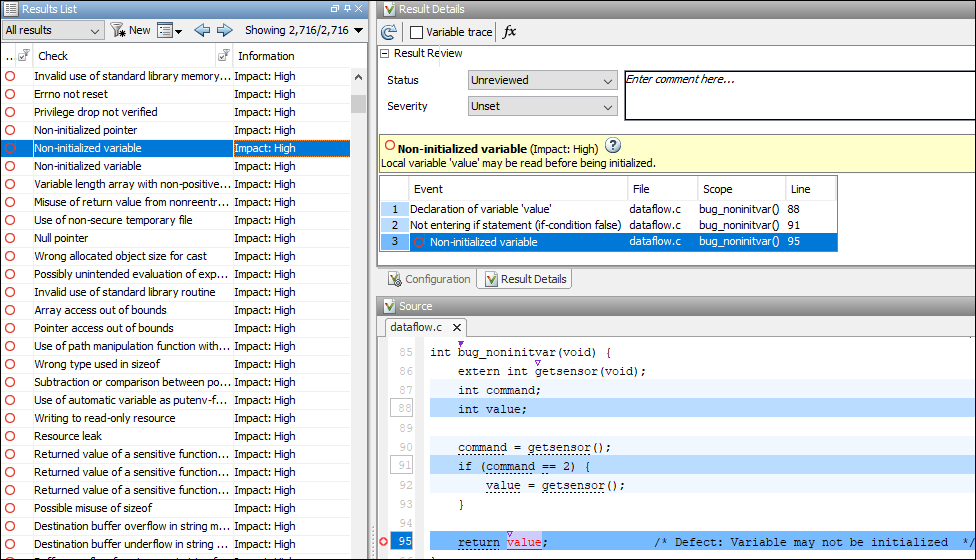
Consultez le code source dans le volet Source et des informations complémentaires à propos du résultat dans le volet Result Details.
Dans le volet Result Details, la séquence d’événements conduisant au résultat est mise en surbrillance. Par exemple, dans le cas du résultat Non initialized variable, vous voyez les événements suivants :
La variable
valueest déclarée.L’instruction
ifd’initialisation devalueest ignorée.La variable
valueest lue.
Ces éléments sont également mis en surbrillance bleue dans le code source. Parfois, ces événements sont très éloignés les uns des autres dans le code source. Cliquez sur un événement dans le volet Result Details afin d’accéder à l’emplacement correspondant dans le code source.
Informations complémentaires
Consultez :
Traiter les résultats par une correction de bugs ou des commentaires
Une fois que vous avez identifié la cause première d’un résultat Polyspace, vous pouvez corriger votre code. Sinon, ajoutez des commentaires à vos résultats Polyspace afin de corriger le code ultérieurement ou de justifier le résultat. Vous pouvez utiliser les commentaires afin de faire le point sur l’avancée de votre revue.
Faites un clic droit sur la variable value dans le volet Source. Sélectionnez Open Editor. Le code s’ouvre dans un éditeur de texte. Corrigez le problème. Par exemple, vous pouvez initialiser value pendant la déclaration.
int value = -1;
Sinon, si vous ne souhaitez pas corriger le défaut immédiatement, attribuez le statut To investigate au résultat. Vous avez également la possibilité d'ajouter des commentaires fournissant une explication supplémentaire.
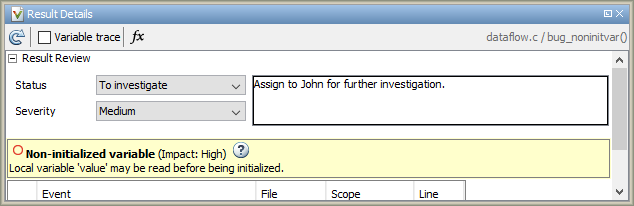
Si vous attribuez le statut No action planned, le résultat n’apparaît pas dans les exécutions suivantes du même projet.
Informations complémentaires
Consultez :
Gérer les résultats
Lorsque vous ouvrez les résultats d’une analyse Bug Finder, vous voyez apparaître la liste plate des défauts, des infractions aux règles de codage ou d’autres résultats. Pour organiser votre revue, vous pouvez affiner la liste ou regrouper les résultats par fichier ou par type de résultat.
Par exemple, vous pouvez :
Examiner uniquement les défauts à fort impact.
Cliquez sur l’en-tête de colonne Information pour trier les défauts par impact. Vous pouvez également filtrer les résultats afin de n’y inclure que les défauts à fort impact. Pour commencer le filtrage, cliquez sur l’icône
 dans l’en-tête de colonne.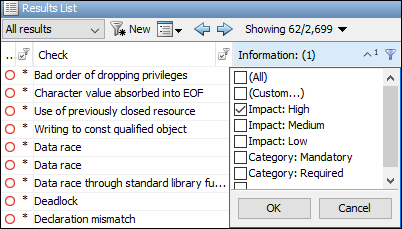
Examiner uniquement les résultats obtenus depuis la dernière analyse.
Dans la barre d’outils du volet Results List, cliquez sur le bouton New.
Examiner les résultats de certains fichiers ou fonctions.
Dans la barre d’outils du volet Results List, dans la liste
, sélectionnez File.
Informations complémentaires
Consultez .

