La traduction de cette page n'est pas à jour. Cliquez ici pour voir la dernière version en anglais.
Graph Data Extractor
R2026aExtraire des graphes depuis des fiches techniques afin de les utiliser dans le paramétrage des blocs
Depuis R2024a
Description
Utilisez l’application Graph Data Extractor pour importer des graphes depuis des fiches techniques de pièces, modifier les données de point si nécessaire, puis exporter les données sélectionnées sous la forme de fichiers de données MATLAB®. Vous pouvez ensuite utiliser ces fichiers de données pour le paramétrage des blocs.
L’application Graph Data Extractor propose les fonctions suivantes :
Importer des graphes depuis des fiches techniques de pièces au format PDF.
Calibrer les axes de données.
Sélectionner les points pertinents sur les courbes de données et constituer une table.
Modifier éventuellement les données de point en déplaçant les points ou en apportant des modifications à la table.
Tracer éventuellement plusieurs courbes sur une grille commune le long de l’axe X.
Exporter les données sélectionnées sous la forme de fichiers de données MATLAB.
Ouvrir Graph Data Extractor
Barre d’outils MATLAB : accédez à l’onglet Apps et sous Simscape, cliquez sur l’icône Graph Data Extractor.
À l’invite de commande MATLAB : saisissez
graphDataExtractor.
Exemples
Ouvrez une fiche technique du fabricant au format PDF. Au moyen de Microsoft® Snipping Tool ou d’une application similaire, effectuez une capture du tracé qui vous intéresse et enregistrez-la dans un fichier image. Les formats de fichier supportés sont les suivants :
bmp,gif,jpg,jpeg,png,tif.
Ouvrez Graph Data Extractor :
graphDataExtractor

Cliquez sur New Session et sélectionnez le fichier image enregistré à l’étape 1.

Suivez les invites de la fenêtre Graph Data Extractor. Commencez par spécifier l’échelle du tracé en sélectionnant les points de référence sur les axes X et Y, et en saisissant les valeurs correspondantes dans les champs Toolstrip. Nul besoin de sélectionner de points minimum et maximum. Sélectionnez deux points de référence pour chaque axe : l’application calibre alors le tracé sur la base des valeurs que vous saisissez.
Sélectionnez un point sur l’axe X. L’application repère le point en lui attribuant la couleur bleue.

Dans Graph Data Extractor Toolstrip, saisissez
0.5dans le champ X-Axis First Point.Répétez l’opération pour le deuxième point de référence sur l’axe X. Sélectionnez ensuite deux points de référence sur l’axe Y et saisissez également les valeurs dans les champs Toolstrip.

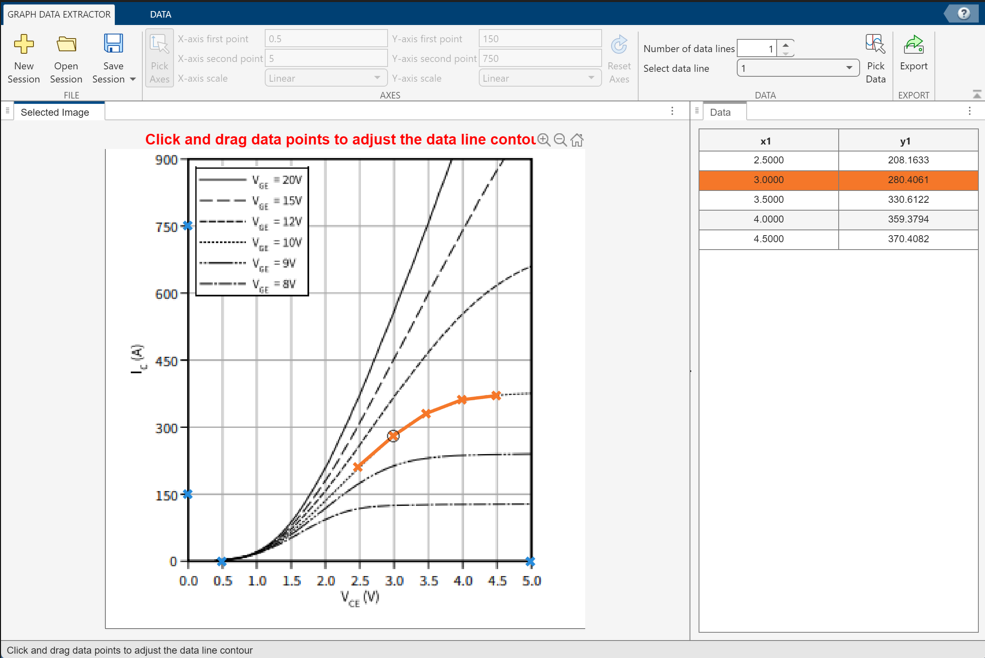
Dans cet exemple, vous allez importer des points à partir d’une ligne de données. Par conséquent, conservez la valeur Number of Data Lines à
1.Activez le bouton Pick Data et sélectionnez plusieurs points sur la troisième ligne en partant du bas, qui correspond à VCE = 10V.

L’application repère les points sélectionnés en leur attribuant la couleur orange et génère une table reprenant les coordonnées X et Y de chaque point.
Pour ajuster les positions des points, désactivez le bouton Pick Data. Faites glisser le deuxième point le long de la ligne jusqu’à x1 = 3.0080. Lorsque vous commencez à faire glisser un point, les cellules correspondantes de la table sont mises en surbrillance en orange. Vous pouvez saisir les coordonnées souhaitées directement dans les cellules de la table.

Lorsque les positions des points vous conviennent, cliquez sur Export et indiquez le nom du fichier, par exemple
IGBT_plot1. L’application exporte la table sous la forme d’un fichier MAT. Vous pouvez ensuite utiliser ce fichier pour le paramétrage des blocs.Cliquez sur le bouton Save Session et enregistrez l’état actuel de l’application Graph Data Extractor sous la forme d’un fichier MAT. Pour le distinguer du fichier
IGBT_plot1.matqui contient uniquement les données d’exportation de la table, attribuez au fichier de la session enregistrée le nomIGBT_plot1_session1.mat. Plus tard, vous pourrez charger le fichier d’une session enregistrée dans Graph Data Extractor et ajouter ou modifier des points de données, comme l’illustre l’exemple suivant.
Ouvrez Graph Data Extractor :
graphDataExtractor
Cliquez sur Open Session et sélectionnez le fichier de session
IGBT_plot1_session1.matque vous avez enregistré dans le cadre de l’exemple précédent.
La table présentée dans le volet de droite de la fenêtre Graph Data Extractor contient les coordonnées x1 et y1 des cinq points de données sélectionnés sur la ligne de tracé VCE = 10V. Vous allez à présent ajouter des points issus d’une deuxième ligne.
Dans Toolstrip, définissez la valeur Number of Data Lines sur
2.Dans la liste déroulante Select Data Line, sélectionnez
2.Activez le bouton Pick Data et sélectionnez sept points sur la quatrième ligne en partant du bas, qui correspond à VCE = 12V.

L’application repère les points sélectionnés en leur attribuant la couleur jaune et ajoute les colonnes x2 et y2 à la table. Ces colonnes contiennent les coordonnées X et Y de chaque point de la deuxième ligne.
Remarque : les points de la deuxième ligne sont au nombre de sept, tandis que la première n’en comporte que cinq. Par conséquent, la table contient des cellules vides (
NaN) au bas des colonnes x1 et y1.Pour tracer les deux lignes sur une grille le long de l’axe X, cliquez sur l’onglet Data dans Graph Data Extractor Toolstrip.
Cliquez sur le bouton radio Gridded, puis cliquez sur Interpolate.
L’application interpole les deux courbes entre les valeurs X minimum et maximum, chaque courbe comportant désormais sept points équidistants le long de l’axe X. La table de données ne contient désormais que trois colonnes : x (commune aux deux courbes), y1 et y2.

Remarque : si vous tentez d’ajuster les positions des points, vous ne pouvez plus que les déplacer le long de l'axe Y car la valeur X reste identique.
Les champs Toolstrip X-Data Minimum et X-Data Maximum indiquent la plage d’interpolation. Le champ Number of Ticks indique le nombre de points de grille le long de l'axe X. Pour aligner les données sur la grille dans le tracé, définissez la valeur Number of Ticks sur
5.Une nouvelle fois, l’application interpole les deux courbes, chaque courbe comportant désormais cinq points. La table des données contient cinq lignes de données.

Lorsque la table des données vous convient, cliquez sur Export et indiquez le nom du fichier,
IGBT_plot2.
Exemples associés
- Parameterize Blocks from Data Sheets (Simscape Electrical)
- Extract MOSFET Data from Data Sheet Using Graph Data Extractor (Simscape Electrical)

