La traduction de cette page n'est pas à jour. Cliquez ici pour voir la dernière version en anglais.
Exécuter Polyspace Bug Finder dans l’interface utilisateur de la plateforme Polyspace
R2025bPolyspace® Bug Finder™ identifie les erreurs run-time, les problèmes de concurrence, les vulnérabilités de sécurité et bien d'autres défauts dans les logiciels embarqués C et C++. Grâce à l'analyse statique, y compris l'analyse sémantique, Bug Finder analyse les flux de contrôle, les flux de données et le comportement interprocédural. En mettant en évidence les défauts dès leur détection, Bug Finder vous permet de trier et de corriger les bugs dès le début du processus de développement.
Vous pouvez exécuter Bug Finder sur des projets C/C++ complets à partir de l'interface utilisateur de la plateforme Polyspace ou en utilisant des scripts. Pour plus d’informations, consultez :
Exécuter Polyspace dans l’interface utilisateur de la plateforme Polyspace
Si vous utilisez Polyspace pour la première fois, commencez par utiliser l’interface utilisateur de la plateforme Polyspace. Vous pouvez obtenir de l'aide de la part de caractéristiques telles que le menu du nouveau projet, la configuration assistée et le journal d'analyse récapitulatif.
Exécuter Polyspace à partir de la ligne de commande Windows ou Linux
Une fois que vous avez configuré un projet dans l'interface utilisateur de la plateforme Polyspace et effectué quelques essais d’exécution, vous pouvez exporter la configuration vers des scripts que vous exécutez automatiquement ou à la demande. Vous pouvez également exécuter une analyse Polyspace directement à partir de la ligne de commande de votre système d’exploitation. Vous pouvez alors enregistrer les commandes dans des fichiers batch (Windows®) ou des scripts shell (Linux®) en vue des exécutions ultérieures. Si vous exécutez des produits Polyspace Server en utilisant des outils d'intégration continue tels que Jenkins®, vous pouvez réutiliser vos scripts des produits Polyspace pour desktop.
Exécuter Polyspace dans MATLAB
Si vous disposez d'une installation MATLAB®, vous pourrez très facilement écrire des scripts vous permettant d’exécuter une analyse Polyspace. Vous bénéficiez de tous les avantages de l'écriture de scripts dans l'environnement MATLAB, tels que l'aide automatique sur la syntaxe des fonctions. Après avoir exécuté une analyse, vous pouvez créer votre propre visualisation des résultats à l'aide des outils graphiques et de visualisation MATLAB.
Exemple de fichiers
Pour suivre les étapes de ce tutoriel, copiez les fichiers depuis polyspaceroot\polyspace\examples\cxx\Bug_Finder_Example\sourcespolyspacerootC:\Program Files\Polyspace\R2025b.
Exécuter Polyspace dans l’interface utilisateur de la plateforme Polyspace
Ouvrir l’interface utilisateur de la plateforme Polyspace
Double-cliquez sur le fichier exécutable polyspace-desktop-ui dans polyspaceroot\polyspace\binpolyspacerootC:\Program Files\Polyspace\R2025b. Consultez Installation Folder.
Si vous ouvrez l'ancienne interface utilisateur du desktop et que vous n'avez pas défini l'interface utilisateur de la plateforme Polyspace en tant qu’interface utilisateur par défaut, cliquez sur le bouton Try the new desktop UI et cochez éventuellement la case pour faire de l'interface utilisateur de la plateforme Polyspace la nouvelle interface utilisateur par défaut.
Si vous avez configuré un raccourci vers Polyspace sur votre desktop ou le menu Start dans Windows, double-cliquez sur le raccourci.
Ajouter des fichiers source
Pour exécuter une analyse, vous devez créer un nouveau projet Polyspace. Un projet Polyspace pointe vers les dossiers source et d’en-tête de votre système de fichiers.
Sur la gauche du volet Start Page, cliquez sur New Project. Vous pouvez également sélectionner New > Project dans la barre des tâches.
Sélectionnez un emplacement d’enregistrement pour votre projet et saisissez le nom de votre projet. Ajoutez ensuite vos dossiers source et d’en-tête. Dans la barre des tâches, sélectionnez Add Source Folder et accédez à votre dossier de fichiers source. Dans ce tutoriel, ajoutez le dossier dans lequel vous avez enregistré les fichiers source et d’en-tête.
Votre nouveau projet se trouve dans le volet Projects. Vos dossiers source sont ajoutés au nœud Code du projet. Vous pouvez ajouter d'autres fichiers ou dossiers ultérieurement en faisant un clic droit sur le projet ou en utilisant les boutons de la barre d'outils.
Par la suite, vous pouvez regrouper vos projets en les enregistrant dans un espace de travail. Un espace de travail vous permet de regrouper des projets connexes et d'ouvrir tous les projets en même temps. Pour plus d’informations sur la manière d’utiliser les espaces de travail, consultez Manage Related Projects in Polyspace Platform User Interface Using Workspaces.
Configurer et exécuter Polyspace
Vous pouvez modifier les options par défaut associées à une analyse Polyspace.
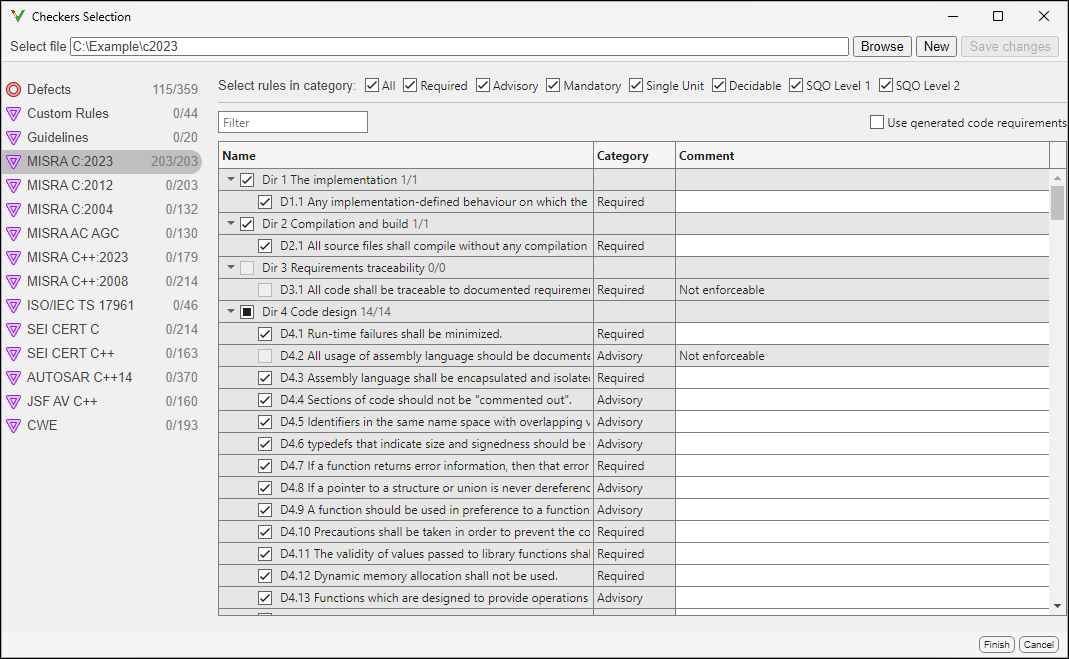
Double-cliquez sur le nœud Configuration dans le volet Projects. Dans le volet Configuration, modifiez les options selon les besoins. Pour accédez à ce tutoriel, dans l’onglet Static Analysis, sélectionnez Coding Rules & Code Metrics. Sélectionnez l’option Use custom checkers file et cliquez sur l’icône du dossier. La fenêtre de sélection des contrôleurs s’ouvre. Dans la barre latérale, sélectionnez MISRA C:2023, puis All en haut de la liste des contrôles. Cliquez sur Save changes pour enregistrer votre fichier de sélection des contrôleurs pour votre projet et fermer la fenêtre de sélection.
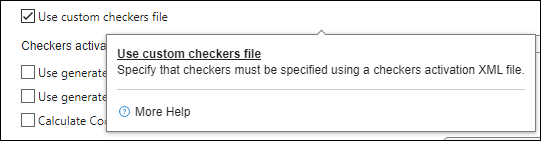
Pour plus d’informations sur les options de configuration, pointez sur chaque option. Dans l'info-bulle qui apparaît, cliquez sur le lien More help pour obtenir une aide contextuelle sur les options.
Sélectionnez l’onglet Project pour revenir dans la barre d’outils de votre projet. Pour lancer une analyse, cliquez sur Find Issues dans la barre d’outils.
Un volet s’ouvre, dans lequel vous pouvez suivre l’avancée de l’analyse. Une fois que Polyspace a terminé l’analyse, vos résultats apparaissent dans le volet Results. Double-cliquez sur le fichier de résultats pour ouvrir le tableau de bord correspondant.
Informations complémentaires
Pour plus d’informations sur l’exécution de Polyspace dans l’interface utilisateur de la plateforme Polyspace, consultez :
Exécuter Polyspace à partir de la ligne de commande Windows ou Linux
Vous pouvez exécuter Bug Finder à partir de la ligne de commande Windows ou Linux avec des fichiers batch (.bat) ou des scripts shell (.sh).
Pour exécuter une analyse Bug Finder, utilisez la commande polyspace-bug-finder.
Pour vous éviter d’avoir à taper le chemin complet de la commande, ajoutez le chemin polyspaceroot\polyspace\binPath de votre système d’exploitation. Ici, polyspacerootC:\Program Files\Polyspace\R2025b.
Accédez au dossier dans lequel vous avez enregistré les fichiers. Saisissez cette commande :
polyspace-bug-finder -sources numerical.c,dataflow.c -I . -results-dir .
. indique le dossier actuel. Les options utilisées sont les suivantes :
-sources— Spécifiez des fichiers source séparés par des virgules.-I— Spécifiez le chemin d’accès d’un dossier d’en-tête. Utilisez l'option-Ichaque fois que vous souhaitez ajouter un dossier d’en-tête distinct.-results-dir— Spécifiez le chemin d'accès du dossier dans lequel Polyspace Bug Finder enregistre les résultats.Notez que le dossier des résultats est nettoyé et de nouveau rempli chaque fois que vous exécutez une analyse. Pour éviter toute suppression accidentelle de fichiers pendant le nettoyage, au lieu d'utiliser un dossier existant qui contient d'autres fichiers, spécifiez un dossier dédié pour les résultats Polyspace Bug Finder.
Lorsque l’analyse est terminée, Bug Finder enregistre les résultats dans le fichier ps_results.psbf. Vous pouvez ouvrir ce fichier à partir de l’interface utilisateur de la plateforme Polyspace en utilisant cette commande :
polyspace ps_results.psbf
Au lieu de spécifier des sources séparées par des virgules directement sur la ligne de commande, vous pouvez répertorier les sources dans un fichier texte (un fichier par ligne). Utilisez l’option -sources-list-file pour spécifier ce fichier texte.
Informations complémentaires
Pour plus d’informations sur l’exécution de Polyspace à partir de la ligne de commande Windows ou Linux, consultez :
Exécuter Polyspace dans MATLAB
Avant d’exécuter Polyspace à partir de MATLAB, vous devez lier vos installations Polyspace et MATLAB. Consultez Integrate Polyspace with MATLAB and Simulink.
Pour exécuter une analyse, utilisez un objet polyspace.Project. L’objet présente deux propriétés :
Configuration— Cette propriété permet de spécifier les options d'analyse telles que les sources, les en-têtes, le compilateur et le dossier de résultats.Results— Une fois que Polyspace a terminé une analyse, cette propriété permet de lire les résultats correspondants dans une table MATLAB.
Pour exécuter l’analyse, utilisez la méthode run de cet objet.
Pour exécuter Polyspace sur l'exemple de fichier numerical.c dans polyspaceroot\polyspace\examples\cxx\Bug_Finder_Examples\sources
proj = polyspace.Project

% Configure analysis
proj.Configuration.Sources = {fullfile(polyspaceroot, 'polyspace', ...
    'examples', 'cxx', 'Bug_Finder_Example', 'sources', 'numerical.c')};
proj.Configuration.TargetCompiler.Compiler = 'gnu4.9';
proj.Configuration.EnvironmentSettings.IncludeFolders = {fullfile(polyspaceroot, ...
'polyspace', 'examples', 'cxx', 'Bug_Finder_Example', 'sources')}
proj.Configuration.ResultsDir = fullfile(pwd,'results');

% Run analysis
bfStatus = proj.run('bugFinder');

% Read results
resObj = proj.Results;
bfSummary = getSummary(resObj, 'defects');
bfResults = getResults(resObj, 'readable');
Lorsque l’analyse est terminée, Bug Finder enregistre les résultats dans le fichier ps_results.psbf. Vous pouvez ouvrir ce fichier à partir de l’interface utilisateur de la plateforme Polyspace en utilisant ces commandes :
resultsFile = fullfile(proj.Configuration.ResultsDir,'ps_results.psbf');
polyspaceBugFinder(resultsFile)
Informations complémentaires
Pour plus d’informations sur l’exécution de Polyspace dans MATLAB, consultez :

