figure
Créer une fenêtre de figure
Description
figure crée une nouvelle fenêtre de figure avec les valeurs de propriété par défaut. La figure qui en résulte est la figure courante.
figure( modifie les propriétés de la figure avec un ou plusieurs arguments de type paire nom-valeur. Par exemple, Name,Value)figure('Color','white') définit la couleur d’arrière-plan à blanc.
figure( fait de la figure spécifiée par f)f la figure courante et l’affiche au-dessus de toutes les autres figures.
figure( trouve une figure dont la propriété n)Number est égale à n et en fait la figure courante. S’il n’existe aucune figure avec cette valeur de propriété, MATLAB® crée une nouvelle figure et définit sa propriété Number à n.
Exemples
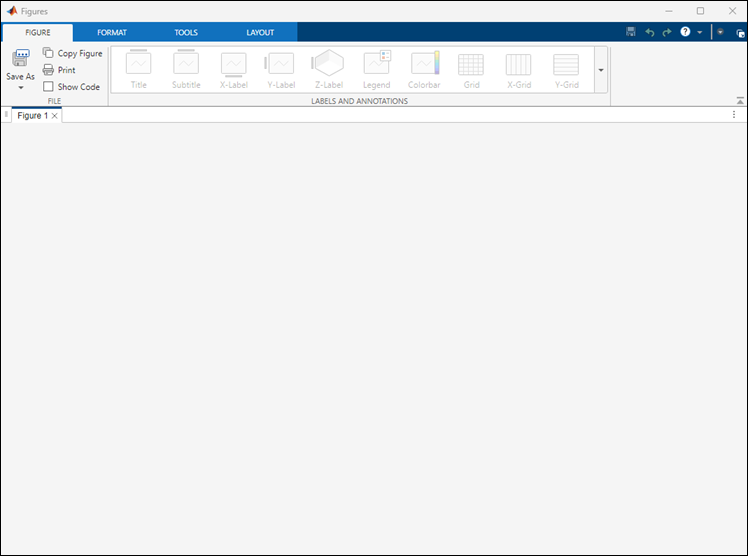
Créez une figure par défaut. Elle s’affiche sous forme d’onglet dans un conteneur de figures.
f = figure;
Obtenez l’emplacement, la largeur et la hauteur de la figure.
f.Position
ans =

    1    1    1070    620
Cela signifie que la figure est positionnée avec son coin inférieur gauche adjacent au coin du conteneur de figures et qu’elle a une largeur de 1 070 pixels et une hauteur de 620 pixels.
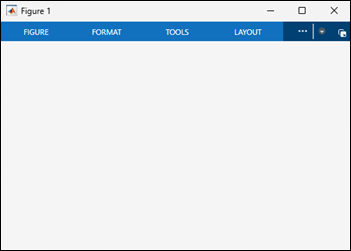
Vous pouvez redimensionner le conteneur de figures de manière interactive. Vous pouvez également spécifier la taille de la figure en définissant sa propriété Position, ce qui désancre la figure du conteneur de figures. Par exemple, positionnez la figure pour qu’elle soit à 100 pixels à droite et à 200 pixels au-dessus du coin inférieur gauche de l’affichage principal. Spécifiez sa taille avec une largeur de 500 pixels et une hauteur de 300 pixels.
f.Position = [100 200 500 300];
Créez une figure et spécifiez la propriété Name. Par défaut, le titre généré inclut le numéro de la figure.
figure(Name="Measured Data");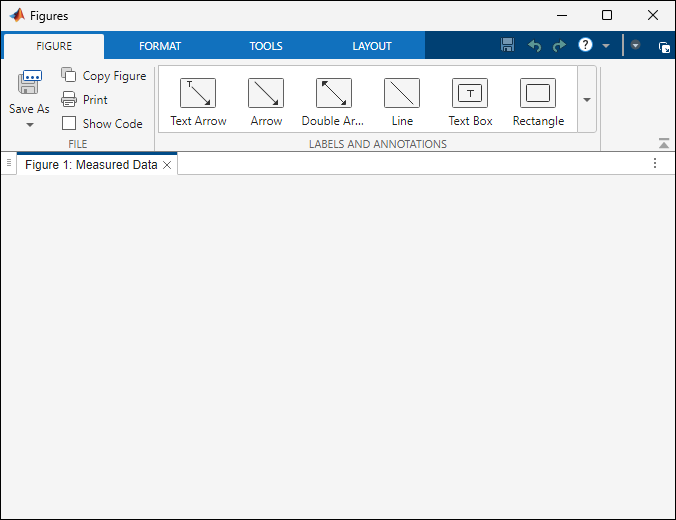
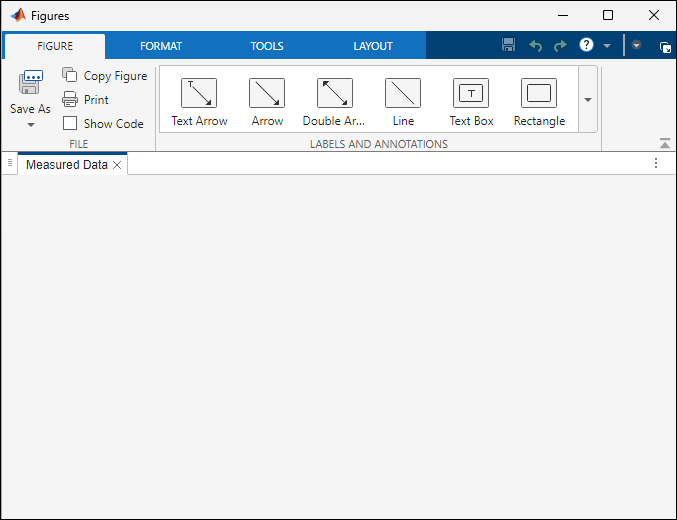
Spécifiez à nouveau la propriété Name, mais cette fois en définissant la propriété NumberTitle sur "off". Le titre généré n’inclut pas le numéro de la figure.
figure(Name="Measured Data",NumberTitle="off");
Créez deux figures, puis créez un tracé de courbe. Les figures s’affichent sous forme d’onglets dans un conteneur de figures. Par défaut, la commande plot cible la figure courante.
f1 = figure;
f2 = figure;
plot([1 2 3],[2 4 6]);
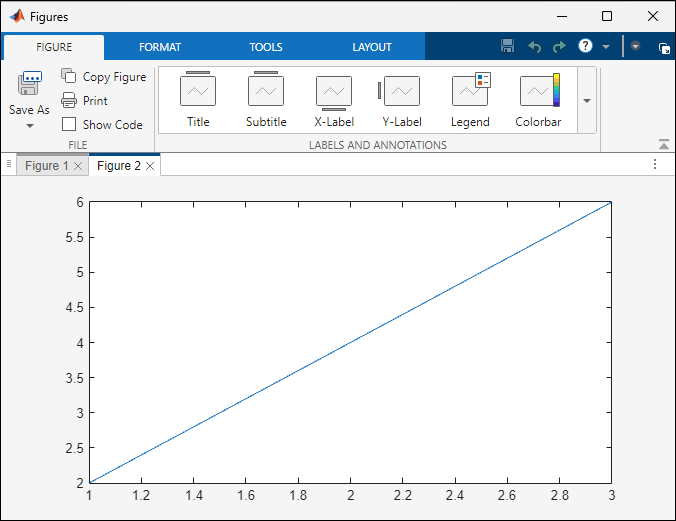
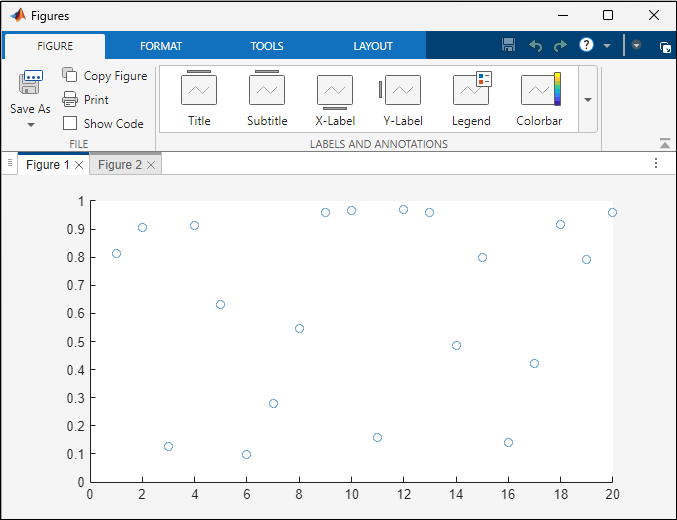
Définissez f1 comme la figure courante pour qu’elle soit la cible du tracé suivant. Créez ensuite un diagramme de dispersion.
figure(f1);
scatter((1:20),rand(1,20));
Arguments d'entrée
Arguments nom-valeur
Spécifiez des paires d’arguments facultatifs en tant que Name1=Value1,...,NameN=ValueN, où Name est le nom de l'argument et Value la valeur correspondante. Les arguments nom-valeur doivent apparaître après les autres arguments, mais l’ordre des paires n’a pas d’importance.
Exemple : figure(Color="white") crée une figure avec un arrière-plan blanc.
Si votre version est antérieure à la R2021a, utilisez des virgules pour séparer chaque nom et chaque valeur, et placez Name entre guillemets.
Exemple : figure("Color","white") crée une figure avec un arrière-plan blanc.
Remarque
Les propriétés répertoriées ici ne sont qu’un sous-ensemble. Pour obtenir la liste complète, consultez Figure.
Vous pouvez également spécifier certaines couleurs usuelles par leur nom. Cette table répertorie les options de couleur nommées, les triplets RGB équivalents et les codes couleur hexadécimaux.
| Nom de couleur | Abréviation | Triplet RGB | Code couleur hexadécimal | Apparence |
|---|---|---|---|---|
"red" | "r" | [1 0 0] | "#FF0000" |
|
"green" | "g" | [0 1 0] | "#00FF00" |
|
"blue" | "b" | [0 0 1] | "#0000FF" |
|
"cyan" | "c" | [0 1 1] | "#00FFFF" |
|
"magenta" | "m" | [1 0 1] | "#FF00FF" |
|
"yellow" | "y" | [1 1 0] | "#FFFF00" |
|
"black" | "k" | [0 0 0] | "#000000" |
|
"white" | "w" | [1 1 1] | "#FFFFFF" |
|
"none" | Non applicable | Non applicable | Non applicable | Aucune couleur |


Cette table énumère les palettes de couleurs par défaut pour les tracés dans les thèmes clairs et sombres.
| Palette | Couleurs de la palette |
|---|---|
Avant R2025a : La plupart des tracés utilisent ces couleurs par défaut. |
|
|
|


Vous pouvez obtenir les triplets RGB et les codes couleur hexadécimaux de ces palettes à l’aide des fonctions orderedcolors et rgb2hex. Par exemple, obtenez les triplets RGB de la palette "gem" et convertissez-les en codes couleur hexadécimaux.
RGB = orderedcolors("gem");
H = rgb2hex(RGB);
Avant R2023b : Obtenez les triplets RGB à l’aide de RGB = get(groot,"FactoryAxesColorOrder").
Avant R2024a : Obtenez les codes couleur hexadécimaux à l’aide de H = compose("#%02X%02X%02X",round(RGB*255)).
Types de données : double | char
Emplacement et taille de la figure, en excluant les bordures, les outils pour les figures et la barre de titre, spécifiés comme un vecteur à quatre éléments de la forme [left bottom width height].
Le tableau suivant décrit chaque élément du vecteur.
| Élément | Description |
|---|---|
left | Distance entre le bord gauche de l’affichage principal et le bord intérieur gauche de la fenêtre. Cette valeur peut être négative sur les systèmes à plusieurs écrans. Si la figure est ancrée, cette valeur est relative par rapport à son conteneur. |
bottom | Distance entre le bord inférieur de l’affichage principal et le bord intérieur inférieur de la fenêtre. Cette valeur peut être négative sur les systèmes à plusieurs écrans. Si la figure est ancrée, cette valeur est relative par rapport à son conteneur. |
width | Distance entre les bords intérieurs droit et gauche de la fenêtre. |
height | Distance entre les bords intérieurs supérieur et inférieur de la fenêtre. |
Toutes les mesures sont exprimées dans les unités spécifiées par la propriété Units.
Pour les figures ancrées dans un conteneur de figures, la définition de la propriété Position désancre la figure et définit la propriété WindowStyle sur 'normal'.
Pour positionner l’ensemble de la fenêtre, y compris les bordures, les outils pour les figures et la barre de titre, utilisez la propriété OuterPosition.
Remarque
Le système d’exploitation Windows® impose une largeur de fenêtre minimale et une taille de fenêtre maximale. Si vous spécifiez une taille de figure en dehors de ces limites, la figure affichée se conforme aux limites et non à la taille spécifiée.
En savoir plus
Conseils
Utilisez l’objet racine graphique pour définir les valeurs par défaut au niveau de la racine pour les autres types d’objets. Par exemple, définissez la palette de couleurs par défaut sur
summerpour toutes les prochaines figures.Pour restaurer une propriété à sa valeur par défaut MATLAB d’origine, utilisez le mot-cléset(groot,'DefaultFigureColormap',summer)'remove'.Pour plus d’informations sur la définition des valeurs par défaut, consultez Default Property Values.set(groot,'DefaultFigureColormap','remove')
Historique des versions
Introduit avant R2006a

