Utiliser Area Plot pour comparer les ensembles de données de trafic
Les applications MATLAB® Analysis et MATLAB Visualizations de ThingSpeak™ vous permettent de choisir parmi une sélection de modèles de code comme point de départ pour créer votre propre projet. Cet exemple illustre l'utilisation d'un graphique en aires pour comparer deux variables similaires avec des données lues à partir d'un canal ThingSpeak ™ existant.
ThingSpeak canal 38629 contient des données de trafic de la route 9 à Natick, Massachusetts. Les données sont générées à partir d'un flux vidéo traité avec un algorithme de comptage sur un Raspberry Pi. Le champ 1 contient le nombre de wagons en direction ouest et le champ 2 contient le nombre de wagons en direction est.
Créer une MATLAB Visualization à partir du code du modèle
Pour créer un graphique en aires d'un ensemble de données à partir d'un canal ThingSpeak , créez un script MATLAB à l'aide du modèle de code fourni.
Accédez à l’onglet Apps et sélectionnez MATLAB Visualizations. Cliquez sur New, choisissez Use area plot to compare traffic data sets, puis cliquez sur Create.

Visualiser vos données
ThingSpeak remplit le champ MATLAB Code avec le code de modèle pour lire les données, puis générer le tracé de zone.
1) Définissez les variables pour communiquer avec ThingSpeak. Le canal de compteur de voiture est public, vous n'avez donc pas besoin d'ajouter la clé d'API en lecture. Si vous lisez depuis votre propre canal, vous pouvez modifier ces valeurs.
readChannelID = 38629;
readAPIKey = '';
2) Utilisez thingSpeakRead pour lire les champs 1 et 2 des 33 dernières heures de données. L'utilisation du format de sortie de timetable simplifie la manipulation des heures et la moyenne des données.
carData = thingSpeakRead(readChannelID,'Fields',[1 2],'NumMinutes',2000,...
    'ReadKey',readAPIKey,'Outputformat','Timetable');
3) Utilisez retime pour faire la moyenne des données sur chaque heure et enregistrez-les dans un nouvel emploi du temps. Étant donné que le compteur de voiture enregistre une valeur toutes les 15 secondes, les tendances avec une période plus longue sont souvent cachées dans les fluctuations de 15 secondes. Multipliez la moyenne sur 15 secondes par 240 pour exprimer la moyenne en termes de nombre de voitures en une heure.
aveCar = retime(carData,'hourly','mean');
eastCars = aveCar.DensityOfEastboundCars*240;
westCars = aveCar.DensityOfWestboundCars*240;
4) Utilisez area pour tracer les données en direction est et les données en direction ouest sur le même axe. Utilisez xlabel, ylabel et legend pour définir les étiquettes appropriées sur le tracé. Vous pouvez modifier le code du modèle pour l'adapter à votre application. Par exemple, vous pouvez modifier le nombre de jours à lire et les titres des tracés dans le code. Gardez à l’esprit que thingSpeakRead ne peut lire que 8000 points de données en une seule lecture, ce qui représente un peu plus d’une journée de données.
area(aveCar.Timestamps,[eastCars,westCars]);
xlabel('Time');
ylabel('Average Car Density per Hour');
legend({'East','West'});
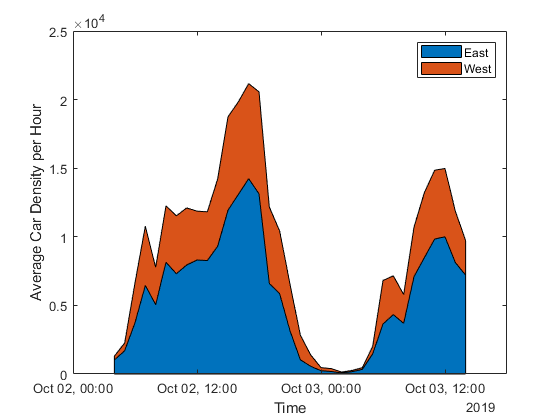
5) Appuyez sur Save and Run pour générer le tracé. Le tracé de zone est généré à partir de données en temps réel, votre visualisation est donc différente de ce tracé. Notez les pics importants aux heures de pointe et pendant l'heure du déjeuner. Le tracé indique qu'il est préférable de partir au travail avant 6 heures du matin et de rentrer à la maison après 20 heures.
Ajouter une visualisation à votre vue de canal
Vous pouvez éventuellement ajouter des visualisations enregistrées à votre canal. Dans Display Settings, utilisez le signe plus à côté de Add/Edit this Visualization to a Channel pour développer la liste des canaux.

Cochez la case correspondant au canal auquel vous souhaitez ajouter la visualisation. Pour ajouter des visualisations privées, cochez Private View. Pour partager l'URL et ajouter la visualisation à la Public View, cliquez sur Create a public URL. Pour mettre à jour vos sélections, cliquez sur Save Display Settings.

Voir aussi
Fonctions
Histogram(MATLAB) |thingSpeakRead|area(MATLAB) |retime(MATLAB) |xlabel(MATLAB) |ylabel(MATLAB) |legend(MATLAB)

