Créer et modifier des variables
R2026bCréer des variables
L’espace de travail MATLAB® contient les variables que vous créez et stockez en mémoire au cours d’une session MATLAB. Vous pouvez créer de nouvelles variables dans l’espace de travail en exécutant du code MATLAB ou en utilisant des variables existantes.
Pour créer une variable, saisissez son nom dans la fenêtre de commande, suivi du signe égal (=) et de la valeur à lui affecter. Par exemple, si vous exécutez les instructions suivantes, MATLAB ajoute quatre variables à l’espace de travail.
x = 5.71;
A = [1 2 3; 4 5 6; 7 8 9];
I = besseli(x,A);
C = {A A A};
Vous n’avez pas besoin de déclarer les variables avant de leur affecter des valeurs.
Si vous ne terminez pas l’instruction d’affectation par un point-virgule (;), MATLAB affiche le résultat dans la fenêtre de commande. Le panneau « Workspace » affiche le résultat de l’affectation d’une valeur scalaire à une variable.
x = 5.71
x =
    5.7100
Si vous n’affectez pas la sortie d’une instruction à une variable de manière explicite, MATLAB affecte généralement le résultat au mot réservé ans. La valeur de ans change chaque fois qu’une instruction renvoie une valeur de sortie qui n’est pas affectée à une variable. Par exemple, appelez une fonction et n’affectez pas sa sortie à une variable.
sin(1)
ans =
    0.8415
Afficher le contenu de l’espace de travail
Pour afficher la liste des variables de votre espace de travail de base, utilisez Workspace panel. Par exemple, ouvrez le panneau « Workspace » avec la fonction workspace et affichez le nom, la valeur, la taille et la classe des variables de votre espace de travail.
workspace

Vous pouvez également utiliser la commande who dans la fenêtre de commande pour afficher la liste des variables. Pour afficher les informations de taille et de classe, utilisez la commande whos. Par exemple, utilisez les commandes who et whos pour afficher le contenu de votre espace de travail.
who
Your variables are:

A  C  I  x
whos
  Name      Size            Bytes  Class     Attributes

  A         3x3                72  double
  C         1x3               576  cell
  I         3x3                72  double
  x         1x1                 8  double
Afficher le contenu d’une variable
Vous pouvez afficher le contenu d’une variable en saisissant son nom à l’invite de commande. Par exemple, affichez le contenu d’une variable scalaire.
x
x =
    5.7100
Vous pouvez également afficher le contenu d’une variable dans Variables editor. Par exemple, ouvrez une matrice dans l’éditeur de variables avec la fonction openvar et affichez son contenu.
openvar A![Variables editor showing a 2-by-2 matrix of type double with values [1 3; 2 4]](variables_editor_matrix.png)
Modifier le contenu d’une variable
Vous pouvez modifier le contenu des variables stockant des scalaires ou des petits vecteurs ou matrices dans le panneau « Workspace ». Cliquez sur la valeur de variable pour la sélectionner puis saisissez une nouvelle valeur à la place. Vous pouvez également appuyer sur Entrée pour modifier la valeur existante. Par exemple, modifiez la valeur d’un élément d’une petite matrice à l’aide du panneau « Workspace ».
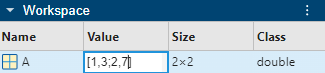
Pour modifier le contenu d’autres types de variables, utilisez l’éditeur de variables. Par exemple, modifiez la valeur d’un élément d’une table à l’aide de l’éditeur de variables.
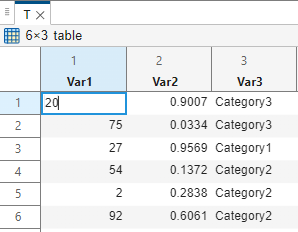
Vous pouvez également parcourir, redimensionner ou visualiser les données et générer du code avec l’éditeur de variables. Pour plus d’informations sur les autres actions de modification, consultez Variables editor.
Voir aussi
Variables Editor | Workspace Panel

