Lier des cas de test à des exigences
R2026bSi vous possédez Simulink® Test™ et Requirements Toolbox™, vous pouvez lier des exigences aux cas de test Simulink. Le fait de lier les exigences aux tests vous permet d’utiliser l’état de vérification de l’exigence pour suivre la progression de la vérification et vérifier que l’implémentation de l’exigence se comporte comme prévu.
Cet exemple indique comment lier un cas de test à une exigence associée à un modèle de contrôleur d’un système de régulation de la vitesse automobile. Une fois les tests exécutés, vous pouvez consulter l’état de la vérification dans le Requirements Editor.
Vidéo de présentation
Pour consulter une présentation de l’exemple, visionnez la vidéo.
Ouvrir les fichiers du projet
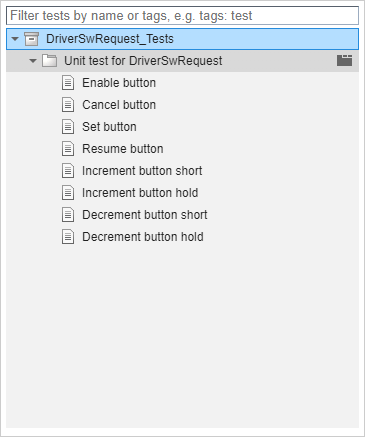
Le projet CruiseRequirementsExample contient les exigences, les modèles et les tests d’un système de régulation de la vitesse automobile. Dans MATLAB®, ouvrez le modèle crs_controller et le fichier de test qui contient les tests que vous souhaitez lier. Dans le volet Project, dans le dossier models, ouvrez le fichier crs_controller.slx en faisant un clic droit dessus et en sélectionnant Open. Dans le dans le dossier tests, ouvrez ensuite le fichier de test DriverSwRequest_Tests.mldatx dans le Test Manager en faisant un clic droit dessus et en sélectionnant Open. Les cas de test utilisent le modèle crs_controller comme système à tester. De nombreux cas de test sont liés aux exigences de l’ensemble d’exigences crs_req_func_spec.
Dans cet exemple, vous liez un cas de test à une exigence de l’ensemble d’exigences crs_req_func_spec. Ouvrez le Requirements Editor. Dans l’onglet Apps, sélectionnez Requirements Editor.
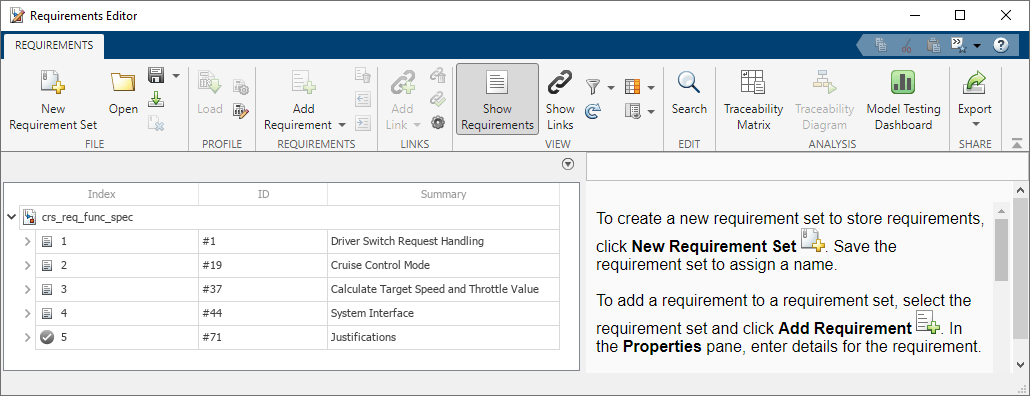
La Requirements Toolbox a chargé l’ensemble d’exigences crs_req_func_spec lorsque vous avez ouvert le modèle crs_controller car les fichiers sont interconnectés. Assurez-vous que le Requirements Editor analyse les exigences fonctionnelles pour les liens de vérification en cliquant sur le bouton Refresh  .
.
Lier des exigences à des tests
Liez l’exigence qui présente le résumé Resume switch detection au cas de test nommé Resume button. Pour créer le lien :
Dans le Test Manager, cliquez sur
Resume button.Dans le Requirements Editor, sélectionnez l’exigence présentant l’index
1.7.Dans la section Links, cliquez sur Add Link > Link from Selected Test Case.
Le lien vers le cas de test apparaît dans le volet de droite, sous Links.
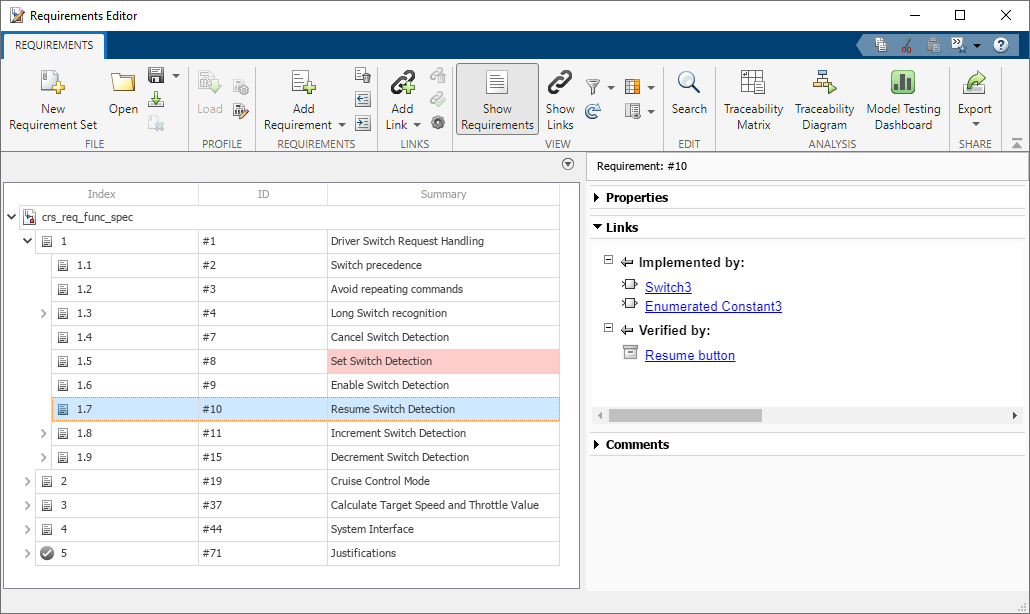
Accédez au test dans le Test Manager en cliquant sur le lien Resume button.
Exécuter des tests et afficher l’état de la vérification
Exécutez les tests dans le fichier de test DriverSwRequest_Tests. Dans le Test Manager, dans le volet Test Browser, sélectionnez le fichier de test DriverSwRequest_Tests. Cliquez sur Run.
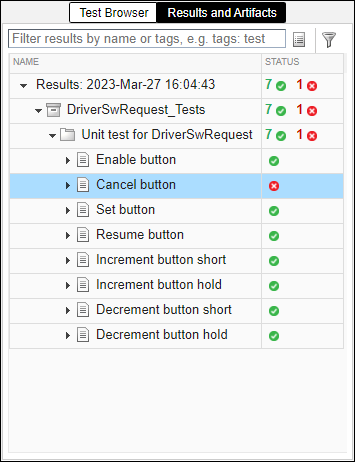
Le volet Results and Artifacts indique que sept tests ont réussi et qu’un test a échoué. Dans le volet Results and Artifacts, développez les résultats de l’exécution du test. Le test Cancel button a échoué.
Affichez l’état de la vérification des exigences dans le Requirements Editor pour les exigences liées aux tests. Dans le Requirements Editor, dans la section View, cliquez sur Columns > Verification Status. Certaines exigences ne sont pas soumises à des tests, tandis que d’autres sont entièrement vérifiées. La barre dans la colonne Verified correspond à la proportion d’exigences enfants qui ont des liens avec la vérification. La couleur indique la proportion de tests réussis, échoués ou non exécutés.
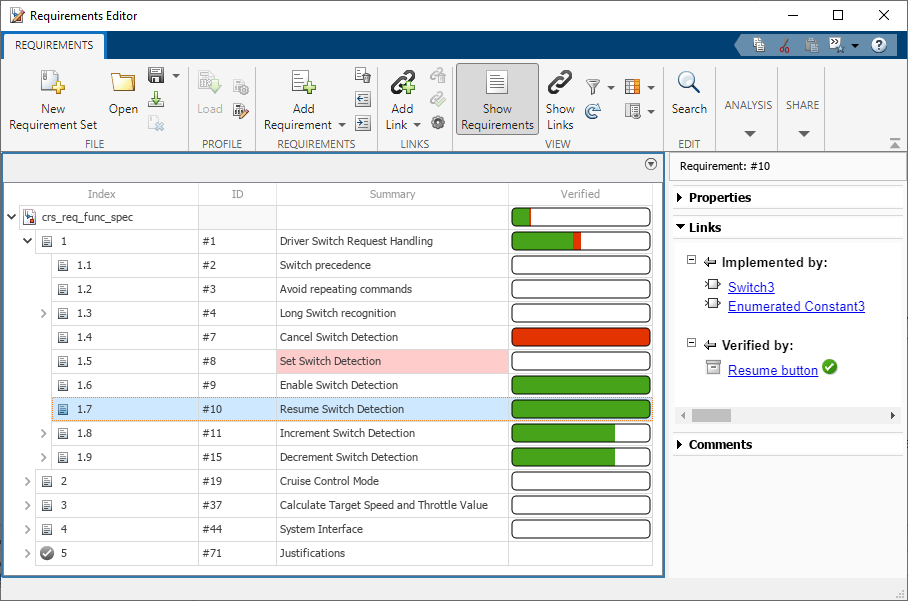
Dans cet exemple, l’état de la vérification indique que le test lié à l’exigence 1.7 a réussi et que le test lié à Cancel Switch Detection a échoué. Certaines exigences sont partiellement vérifiées parce que les exigences enfants ne le sont pas encore, comme l’exigence 1.8. Pour afficher un résumé des exigences enfants, pointez sur la barre d’état de vérification de l’exigence parent. Les autres exigences ne sont pas vérifiées car elles ne sont pas liées à un cas de test.
Accédez aux résultats de test de l’exigence 1.7. Sélectionnez l’exigence et, dans le volet de droite, sous Links, à côté de Resume button, cliquez sur le bouton Passed  . Le résultat du test lié s’ouvre dans le Test Manager.

