La traduction de cette page n'est pas à jour. Cliquez ici pour voir la dernière version en anglais.
Combiner les transitions et les jonctions pour créer des trajectoires de branchement
R2026aUne jonction de connexion représente un point de décision dans une trajectoire de transition. Vous pouvez combiner des transitions et des jonctions de connexion pour créer des trajectoires à partir d’une source unique vers plusieurs destinations, ou depuis plusieurs sources vers une destination unique. Pour plus d’informations sur la sémantique des trajectoires de branchement, consultez Represent Multiple Paths by Using Connective Junctions.
Ajouter une jonction de connexion
Quand vous ajoutez une transition à un diagramme, l’éditeur Stateflow® met à votre disposition des repères graphiques qui vous permettent d’ajouter une jonction ou un état. Pour placer une jonction à la fin de la transition, cliquez sur le repère circulaire.

Sinon, pour ajouter une jonction isolée à un diagramme :
Dans la palette d’objets, cliquez sur l’icône Jonction
 .
.Sur la trame du graphique, cliquez sur l’emplacement de la nouvelle jonction de connexion.
Modifier les propriétés d’une jonction de connexion
Pour changer la taille d’une ou de plusieurs jonctions de connexion :
Sélectionnez les jonctions de connexion.
Faites un clic droit sur l’une des jonctions sélectionnées et sélectionnez Junction Size.
Dans la liste déroulante, sélectionnez une taille de jonction.
Pour modifier d’autres propriétés d’une jonction de connexion, faites un clic droit sur la jonction de connexion et sélectionnez Properties. La boîte de dialogue de la jonction de connexion affiche ces propriétés :
Parent — État parent de la jonction de connexion. Pour afficher le parent au premier plan, cliquez sur le lien hypertexte. Cette propriété est en lecture seule.
Description — Description de la jonction.
Document link — Lien vers la documentation en ligne pour la jonction. Vous pouvez saisir une adresse web URL ou une commande MATLAB® qui affiche la documentation dans un format en ligne adapté en tant que fichier HTML ou texte dans la fenêtre de commande MATLAB. Lorsque vous cliquez sur le lien hypertexte Document link, Stateflow évalue le lien et affiche la documentation.
Exemples de trajectoires de transitions avec jonctions de connexion
En combinant les transitions et les jonctions de connexion, vous pouvez créer des diagrammes de transition tels que :
patterns de décision
if-then-elsepatterns de boucle
forpatterns de boucle
while
Pour réduire le temps de création de ces patterns, utilisez le Pattern Wizard. Pour plus d’informations, veuillez consulter Create Flow Charts by Using Pattern Wizard.
Pattern If-then-else avec une transition inconditionnelle
Dans cet exemple, la transition à partir de l’état Start possède trois jonctions de connexion. Les deux premières branches de la trajectoire sont protégées par une condition. La dernière branche de la trajectoire est inconditionnelle.
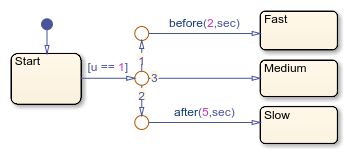
Le diagramme utilise la logique temporelle pour déterminer quand l’entrée u est égale à 1 :
Si
uest égal à 1 avant le moment , l’état
 Fastdevient actif.Si
uest égal à 1 entre et  , l’état
 Gooddevient actif.Si
uest égal à 1 après, l’état Slowdevient actif.
Pour plus d’informations sur ce diagramme, veuillez consulter Detect Elapsed Time.
Pattern de boucle For
Dans cet exemple, un diagramme de flux utilise une combinaison de transitions et de jonctions de connexion pour créer une boucle for.
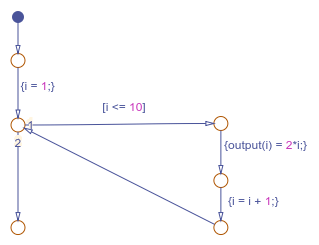
À mesure que la valeur du compteur i augmente de 1 à 10, le diagramme de flux définit les éléments d’un tableau output. La boucle dans ce diagramme de flux est équivalent à cet extrait de code MATLAB :
for i = 1:10
    output(i) = 2*i;
end
Pattern de boucle While
Dans cet exemple, un diagramme de flux combine des transitions et des jonctions de connexion pour créer une boucle while qui calcule le plus grand commun diviseur des entrées.
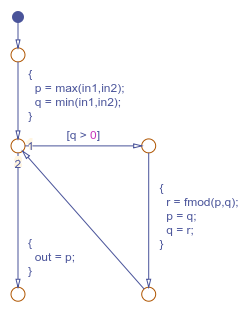
La boucle dans ce diagramme de flux est équivalente à cet extrait de code C :
while(q > 0) {
    r = fmod(p,q);
    p = q;
    q = r;
}
Spécifier les propriétés pour les jonctions de connexion
Vous pouvez modifier les propriétés indiquées ci-dessous dans le Property Inspector, le Model Explorer ou la boîte de dialogue des propriétés de la jonction de connexion.
Pour utiliser le Property Inspector :
Dans l’onglet Modeling, sous Design Data, sélectionnez Property Inspector.
Dans l’éditeur Stateflow, sélectionnez la jonction de connexion.
Dans le Property Inspector, modifiez les propriétés de la jonction de connexion.
Pour utiliser le Model Explorer :
Dans l’onglet Modeling, sous Design Data, sélectionnez Model Explorer.
Dans le volet Model Hierarchy, sélectionnez l’état parent ou le diagramme pour la jonction de connexion.
Dans le volet Contents, sélectionnez la jonction de connexion.
Dans le volet Dialog, modifiez les propriétés de la jonction de connexion.
Pour utiliser la boîte de dialogue des propriétés de la jonction de connexion :
Dans l’éditeur Stateflow, faites un clic droit sur la jonction de connexion.
Sélectionnez Properties.
Dans la boîte de dialogue des propriétés, modifiez les propriétés de la jonction de connexion.
Vous pouvez également modifier les propriétés de la jonction de manière programmatique en utilisant les objets Stateflow.Junction. Pour plus d’informations sur l’interface programmatique de Stateflow, consultez Overview of the Stateflow API.
Parent
Parent de la jonction de connexion. Cette propriété est en lecture seule et n’est pas disponible dans le Property Inspector. Lorsque vous cliquez sur le lien hypertexte du parent, l’éditeur Stateflow affiche le parent au premier plan.
Description
Description de la jonction de connexion.
Lien vers le document
Lien vers la documentation en ligne pour la jonction de connexion. Vous pouvez saisir une adresse web URL ou une commande MATLAB qui affiche la documentation en tant que fichier HTML ou texte dans la fenêtre de commande MATLAB. Lorsque vous cliquez sur le lien hypertexte Document link, Stateflow évalue le lien et affiche la documentation.
Voir aussi
Objets
Outils
- Model Explorer (Simulink)

