La traduction de cette page n'est pas à jour. Cliquez ici pour voir la dernière version en anglais.
Composants de création d’applications
R2026aApp Designer et les figures UI supportent un large éventail de composants permettant de concevoir des applications modernes et complètes. Les tableaux ci-dessous répertorient les composants disponibles.
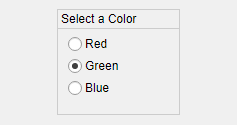
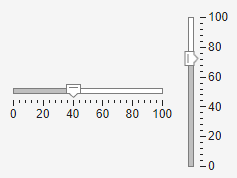
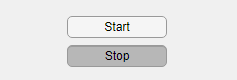
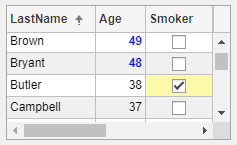
Composants courants : incluent les composants qui répondent aux interactions, comme les boutons, les curseurs, les listes déroulantes et les arborescences.
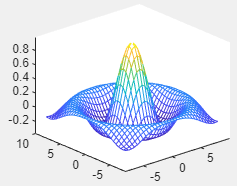
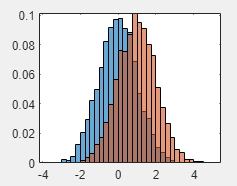
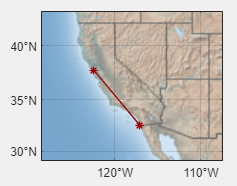
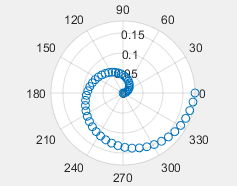
Axes : incluent les axes servant à créer des tracés pour la visualisation et l’exploration de données.
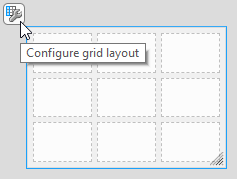
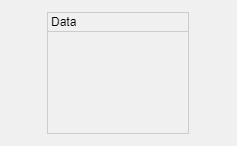
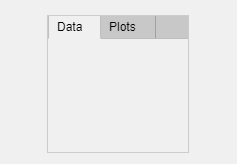
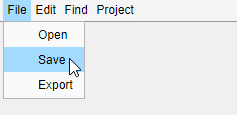
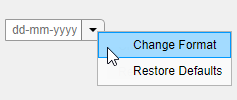
Conteneurs et outils pour les figures : incluent les panneaux et les onglets servant à regrouper des composants ainsi que les barres de menus.
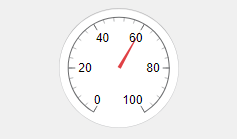
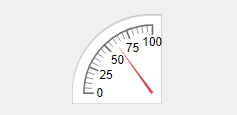
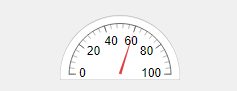
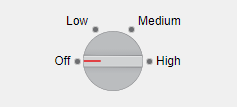
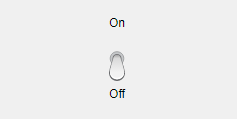
Composants d’instrumentation : incluent les jauges et les voyants permettant de visualiser l’état ainsi que les boutons de commande et les commutateurs utilisés pour sélectionner les paramètres d’entrée.
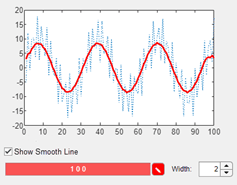
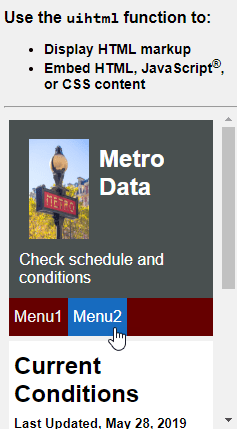
Composants extensibles : incluent les composants UI personnalisés que vous créez. S’interfacent avec des bibliothèques tierces pour afficher des contenus comme des widgets ou des visualisations de données.
Composants de toolbox : incluent les composants UI créés par des toolboxes. Nécessitent une licence supplémentaire et l’installation d’une toolbox.
Tous les composants sont disponibles de manière programmatique. La plupart des composants UI sont également disponibles dans App Designer Component Library pour que vous puissiez les glisser-déposer sur le canevas. Pour ajouter des composants qui ne sont pas disponibles dans Component Library à une application App Designer ou pour les ajouter de manière dynamique à l’application en cours d’exécution, consultez Add UI Components to App Designer Programmatically.
Le workflow pour appeler des fonctions graphiques dans App Designer est légèrement différent de celui généralement utilisé en ligne de commande MATLAB®. Pour plus d’informations sur l’appel de fonctions graphiques dans App Designer, consultez Display Graphics in App Designer.
Composants courants
| Informations sur les composants | Exemple |
|---|---|
Button |
|
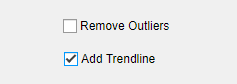
CheckBox |
|
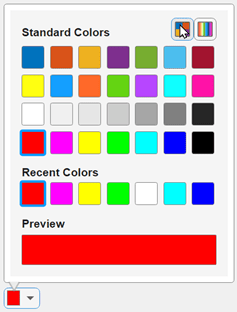
ColorPicker |
|
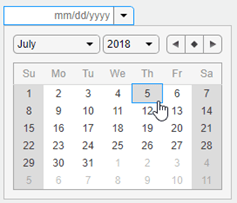
DatePicker |
|
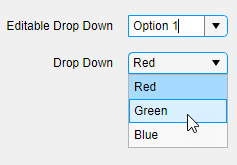
DropDown |
|
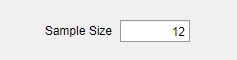
NumericEditField |
|
EditField |
|
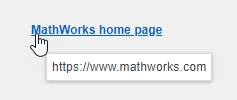
Hyperlink |
|
Image |
|
Label |
|
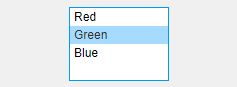
ListBox |
|
ButtonGroupRadioButton |
|
Slider |
|
RangeSlider |
|
Spinner |
|
StateButton |
|
Table |
|
TextArea |
|
ButtonGroupToggleButton |
|
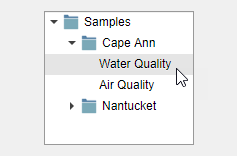
TreeTreeNode |
|
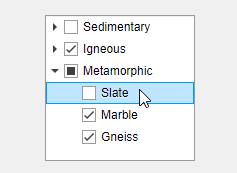
CheckBoxTreeTreeNode |
|







Axes
| Informations sur les axes | Exemple |
|---|---|
| UIAxes Properties |
|
| Axes Properties Cet objet peut uniquement être ajouté de manière programmatique. |
|
| GeographicAxes Properties Cet objet peut uniquement être ajouté de manière programmatique. |
|
| PolarAxes Properties Cet objet peut uniquement être ajouté de manière programmatique. |
|
Conteneurs et outils pour les figures
| Informations sur les conteneurs | Exemple |
|---|---|
|
| |
Panel |
|
TabGroupTab |
|
Menu |
|
ContextMenu |
|
ToolbarPushToolToggleTool |
|

Boîtes de dialogue et notifications
| Informations sur les boîtes de dialogue | Exemple |
|---|---|
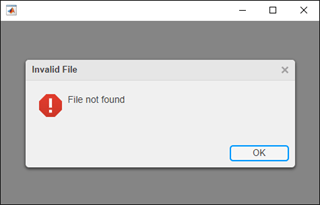
uialertCet objet peut uniquement être ajouté de manière programmatique. |
|
uiconfirmCet objet peut uniquement être ajouté de manière programmatique. |
|
uiprogressdlgCet objet peut uniquement être ajouté de manière programmatique. |
|
uisetcolorCet objet peut uniquement être ajouté de manière programmatique. |
|
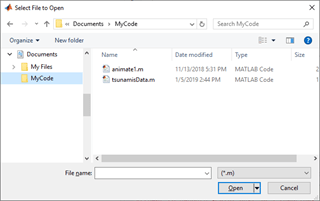
uigetfileCet objet peut uniquement être ajouté de manière programmatique. |
|
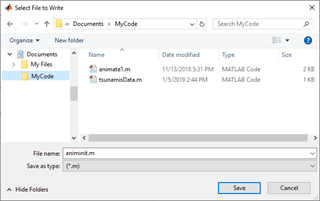
uiputfileCet objet peut uniquement être ajouté de manière programmatique. |
|
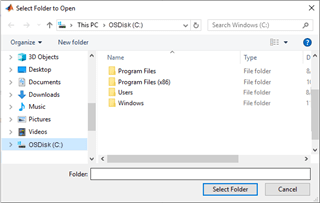
uigetdirCet objet peut uniquement être ajouté de manière programmatique. |
|
uiopenCet objet peut uniquement être ajouté de manière programmatique. |
|
uisaveCet objet peut uniquement être ajouté de manière programmatique. |
|




Instrumentation
| Informations sur les composants | Exemple |
|---|---|
Gauge |
|
NinetyDegreeGauge |
|
LinearGauge |
|
SemicircularGauge |
|
Knob |
|
DiscreteKnob |
|
Lamp |
|
Switch |
|
RockerSwitch |
|
ToggleSwitch |
|





Composants extensibles
| Informations sur les composants | Exemple |
|---|---|
|
| |
HTML |
|
Composants de toolbox
Les applications créées dans App Designer ou avec la fonction uifigure supportent les composants de plusieurs produits supplémentaires. L’utilisation de ces composants nécessite une licence valide et l’installation du produit associé.
Composants Aerospace Toolbox : pour plus d’informations, consultez Flight Instruments (Aerospace Toolbox).
Composants Simulink® : pour plus d’informations, consultez Créer des applications pour contrôler les simulations (Simulink).

