Étapes essentielles pour créer un modèle physique
R2026bPrésentation du workflow
Le tableau ci-dessous répertorie les principales étapes pour créer et simuler un modèle physique, ainsi que les rubriques de documentation connexes qui fournissent des informations générales sur chaque étape. Vous trouverez plus loin une description détaillée des étapes.
Le graphique illustre les étapes clés du workflow appliquées au modèle d’exemple Système masse-ressort-amortisseur avec contrôleur. La description des étapes ci-dessous inclut des instructions détaillées pour créer ce modèle.
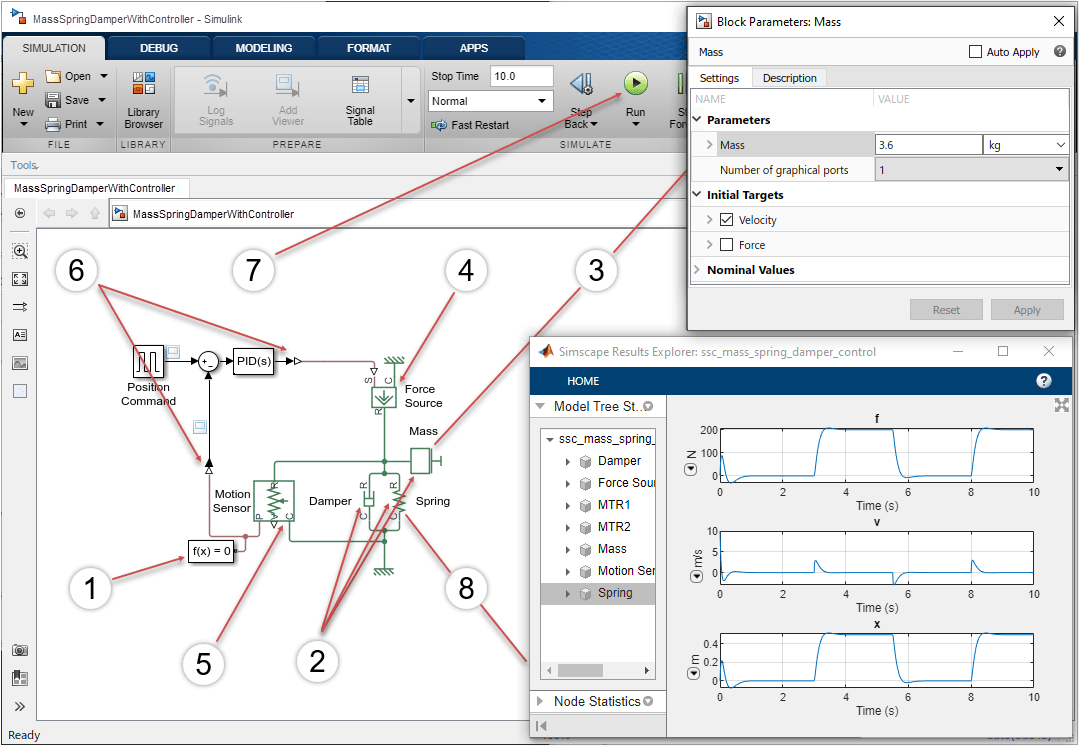
Étape 1 : Créer un nouveau modèle à l’aide de sscnew
L’utilisation de sscnew est la meilleure façon de commencer à créer des modèles Simscape™. Cette fonction vous permet de vous assurer que vous utilisez les paramètres par défaut recommandés pour votre modèle. Lorsque vous utilisez la fonction sscnew, automatiquement elle :
crée un nouveau modèle Simscape, avec les blocs requis et couramment utilisés sur le canevas du modèle
sélectionne les paramètres du solveur et de tolérance recommandés
permet l’enregistrement des données pour l’ensemble du modèle.
Dans la fenêtre de commande MATLAB®, saisissez :
sscnew

Le nouveau modèle « untitled », avec le solveur par défaut défini sur VariableStepAuto, contient un bloc Solver Configuration, un bloc Simulink-PS Converter et un bloc PS-Simulink Converter connecté à un bloc Scope.
La section Simscape Library Resources située au bas de la fenêtre du modèle offre des liens vers les bibliothèques de blocs et les rubriques de documentation pertinentes.
Étape 2 : Assembler le réseau physique
Pour modéliser votre système, ajoutez des blocs des bibliothèques Simscape à un modèle, puis connectez-les pour former un réseau physique. Les lignes reliant les blocs dans le schéma que vous créez représentent les connexions physiques qui existent entre les composants dans un système réel que vous modélisez. En d’autres termes, les schémas Simscape imitent la disposition physique du système.

Lors de la création de votre réseau, il est important d’inclure des blocs de référence spécifiques au domaine, tels Electrical Reference, Mechanical Translational Reference, etc. Selon le domaine, ces blocs représentent la connexion à la terre, au châssis ou à l’atmosphère. Pour plus d’informations, consultez la rubrique Grounding Rules.
Ouvrez la bibliothèque Simscape > Foundation Library > Mechanical > Translational Elements.
Faites glisser les blocs Mass, Translational Spring, Translational Damper et Mechanical Translational Reference dans la fenêtre du modèle.
Connectez les blocs Translational Spring, Translational Damper et Mass au bloc Mechanical Translational Reference, comme indiqué dans l’illustration suivante. Pour faire pivoter un bloc, sélectionnez-le et appuyez sur Ctrl + R.
Pour ajuster la présentation visuelle du modèle, raccourcissez les noms des blocs Spring et Damper, comme indiqué. Pour que le nom du bloc Mass apparaisse avec les blocs Spring et Damper, sélectionnez le bloc Mass puis, dans la barre d’outils du modèle, sélectionnez Simscape Block > Auto Name > Name On.

Étape 3 : Ajuster les paramètres de bloc et les cibles variables
Les blocs Simscape représentent les composants génériques qui ont des valeurs initiales par défaut pour les paramètres et les variables de bloc. Vous pouvez ajuster ces valeurs en fonction de votre application ou de la fiche technique du fabricant.
Pour afficher et modifier les valeurs des paramètres d'un bloc et les cibles d’initialisation des variables du bloc, double-cliquez sur le bloc pour ouvrir sa boîte de dialogue. Utilisez l’onglet Settings.
Pour la plupart des blocs Simscape, la boîte de dialogue d'un bloc contient les mêmes informations et présente la même disposition que l’inspecteur de propriétés d'un bloc. Par défaut, lorsqu’une valeur est modifiée dans Property Inspector, la nouvelle valeur est immédiatement appliquée. Pour un meilleur contrôle, il est recommandé de décocher la case Auto Apply dans le coin supérieur droit de la boîte de dialogue de bloc pour activer les boutons Reset et Apply. Ceci est particulièrement utile lorsque vous utilisez des blocs complexes, où vous modifiez plusieurs paramètres à la fois. Modifiez les valeurs des paramètres en fonction de la fiche technique du fabricant, examinez l’ensemble des paramètres, puis cliquez sur Apply. La désactivation de la case à cocher Auto Apply est maintenue pendant toute la durée de votre session MATLAB.
Pour afficher la description d’un bloc, cliquez sur l’onglet Description dans la boîte de dialogue de bloc. Cet onglet contient également le lien Source code. Cliquez sur ce lien pour ouvrir le fichier source Simscape de ce bloc dans l’éditeur MATLAB.
Si aucun paramètre ni aucune cible variable ne peuvent être défini pour un bloc, la boîte de dialogue du bloc ne comporte pas d’onglet Settings, mais uniquement un onglet Description.
Pour afficher la documentation d’un bloc, cliquez sur l'icône point d’interrogation  dans le coin supérieur droit de la boîte de dialogue du bloc.
Dans ce modèle, vous allez ajuster les paramètres qui contrôlent la masse, la rigidité du ressort et le coefficient d’amortissement. Vous allez également spécifier la vitesse initiale de la masse en ajustant la cible variable correspondante.
Double-cliquez sur le bloc Spring. Décochez la case Auto Apply. Définissez Spring rate sur
400 N/m, puis cliquez sur Apply.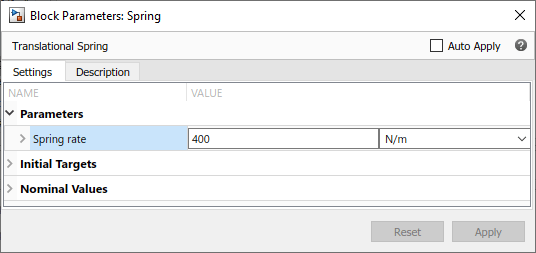
Double-cliquez sur le bloc Damper. Définissez Damping coefficient à
100 N/(m/s).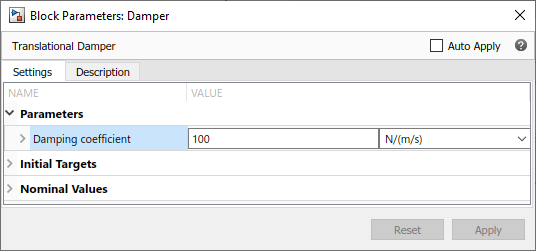
Double-cliquez sur le bloc Mass. Définissez Mass à
3.6 kg.
Afin de spécifier la valeur initiale souhaitée pour la vitesse massique, dans la section Initial Targets, développez Velocity. La variable a déjà son bloc Priority défini sur
High, ce qui signifie que le solveur tentera de satisfaire exactement cette valeur de début lorsqu’il calcule les conditions initiales pour déterminer le point de départ de la simulation. Cochez la case Velocity. Dans le champ Value, saisissez10, puis cliquez sur Apply.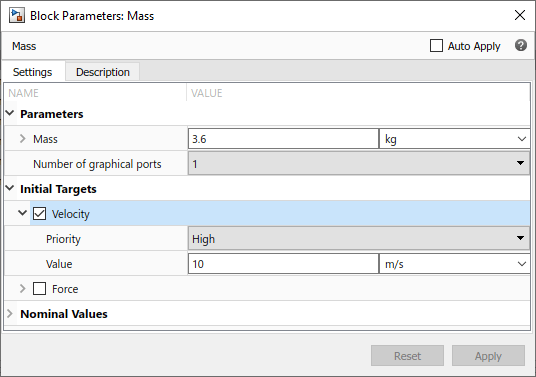
Étape 4 : Ajouter des sources
Vous pouvez piloter des modèles Simscape à l’aide de signaux d’entrée. Cette technique vous permet de représenter les effets physiques, tels que les forces, les tensions ou les pressions, qui agissent sur votre système. Vous pouvez également spécifier d’autres quantités qui circulent dans votre système, telles que le courant, le débit massique et le flux de chaleur. Ajoutez des connexions d’entrée de signal à votre réseau physique en utilisant les blocs Simscape sources.
Pour ajouter la représentation de la force agissant sur la masse, utilisez le bloc Ideal Force Source.
Ouvrez la bibliothèque Simscape > Foundation Library > Mechanical > Mechanical Sources.
Ajoutez le bloc Ideal Force Source à votre schéma. Raccourcissez le nom du bloc, comme indiqué.
Pour refléter la direction correcte de la force indiquée dans le schéma d’origine, inversez l’orientation du bloc. Sélectionnez le bloc Force Source, puis dans l’onglet Format de Simulink® Toolstrip, sous Arrange, cliquez sur Flip up-down.
Pour copier le bloc Mechanical Translational Reference, faites un clic droit dessus, puis faites-le glisser vers un nouvel emplacement. Inversez ensuite l’orientation du nouveau bloc en utilisant la même technique qu’avec le bloc Force Source.
Connectez le port C du bloc Force Source à ce deuxième bloc Mechanical Translational Reference et le port R au bloc Mass, comme illustré ci-dessous.
Le signal d’entrée du profil de force sera fourni via le port S, après la connexion du réseau physique à une source Simulink (reportez-vous à l’Étape 6 : Se connecter à Simulink avec des blocs Interface). Un signal positif au niveau du port S spécifie une force qui agit du port C au port R.

Étape 5 : Ajouter des capteurs
Vous pouvez mesurer des quantités dans votre réseau physique et les utiliser à d’autres endroits de votre modèle. Certaines utilisations courantes de ces quantités incluent le retour relatif à un algorithme de contrôle, à la modélisation de composants physiques dont le comportement dépend d’autres quantités physiques (comme une résistance dépendant de la température), ou simplement à l’affichage des résultats pendant la simulation.
Mesurez les quantités à l’aide de blocs Sensor, connectés en série ou en parallèle, en fonction de la valeur mesurée. Pour mesurer une quantité définie par une variable Through (comme le courant, le débit, la force), connectez le capteur en série. Pour mesurer une quantité définie par une variable Across (comme la tension, la pression, la vitesse), connectez le capteur en parallèle. Pour plus d’informations sur les variables Through et Across, consultez la rubrique Variable Types.
Pour mesurer la déformation du ressort, connecter un bloc Ideal Translational Motion Sensor en parallèle du ressort.
Ouvrez la bibliothèque Simscape > Foundation Library > Mechanical > Mechanical Sensors.
Ajoutez le bloc Ideal Translational Motion Sensor à votre schéma.
Pour faire pivoter le bloc, sélectionnez-le et appuyez sur Ctrl + R.
Connectez le bloc, comme indiqué dans l’illustration suivante. Raccourcissez le nom du bloc, comme indiqué.

Étape 6 : Se connecter à Simulink avec des blocs Interface
Les équations d’un réseau Simscape sont résolues simultanément, tandis que les blocs Simulink sont évalués séquentiellement. Les blocs Interface, tels que Simulink-PS Converter et PS-Simulink Converter, gèrent la frontière entre ces deux conventions de modélisation. Vous avez besoin de blocs Interface lorsque les signaux Simulink spécifient des quantités dans un réseau Simscape ou lorsque vous transmettez des quantités Simscape à Simulink pour le design de contrôle ou autres. Chaque fois que vous connectez un bloc Simulink à un réseau physique Simscape, vous devez utiliser un bloc Converter approprié.
Vous allez maintenant connecter votre réseau physique à un contrôleur créé à partir de blocs Simulink standard. Tout d’abord, préparez le réseau physique à connecter aux signaux Simulink :
Supprimez le bloc Scope.
Bien que vous puissiez utiliser des blocs Scope pour afficher les résultats de simulation, ils ajoutent de la confusion au schéma bloc. Une façon plus efficace d’afficher et d’analyser les résultats de simulation consiste à utiliser Simscape Results Explorer, comme décrit à l’Étape 8 : Afficher les résultats de simulation.
Connectez le port de sortie du signal physique du bloc Simulink-PS Converter au port S du bloc Force Source.
Connectez le port de sortie P du bloc Motion Sensor au port d’entrée du signal physique du bloc convertisseur PS-Simulink Converter.
Connectez le bloc Solver Configuration au circuit et masquez les noms des blocs de type Converter. Votre schéma ressemble maintenant à ceci.
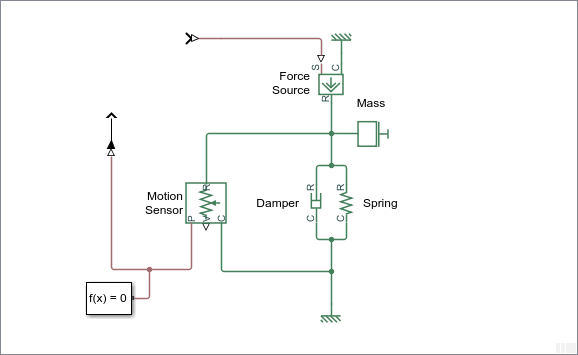
Ensuite, créez et connectez le contrôleur :
Ouvrez la bibliothèque Simulink > Sources, puis faites glisser le bloc Pulse Generator dans le modèle. Renommez le bloc en Position Command. Définissez les paramètres du bloc comme indiqué.

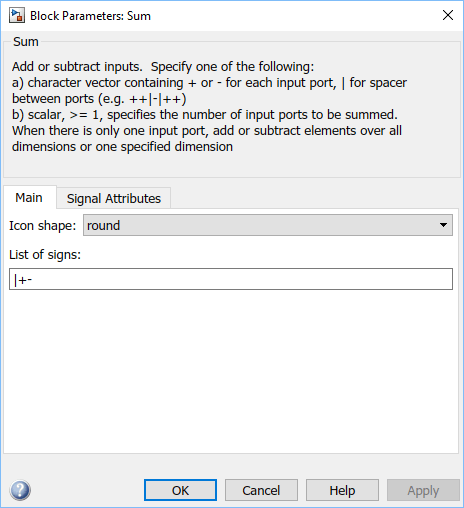
Ouvrez la bibliothèque Simulink > Math Operations, puis faites glisser le bloc Sum dans le modèle. Dans List of signs, remplacez le deuxième signe Plus par un signe Moins, comme indiqué.
Ouvrez la bibliothèque Simulink > Continuous, puis faites glisser le bloc PID Controller dans le modèle. Définissez les valeurs des paramètres Proportional (P), Integral (I) et Derivative (D), comme indiqué.

Connectez les blocs comme indiqué dans le schéma suivant.
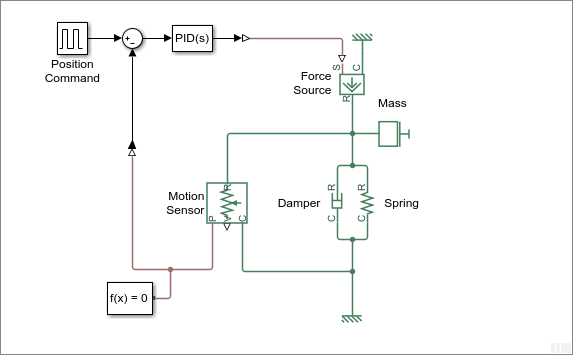
Le signal de contrôle Simulink va au port d’entrée du bloc Simulink-PS Converter, où il est converti en un signal physique pilotant le profil de force du bloc Ideal Force Source.
Le port de sortie P du bloc Ideal Translational Motion Sensor, qui mesure la déformation du ressort, se connecte au bloc PS-Simulink Converter. Ce bloc convertit le signal physique en un signal de retour Simulink pour le contrôleur.
Pour comparer les signaux d’entrée et de retour, connectez-les à un Signal Viewer :
Faites un clic droit sur le signal Simulink qui va du bloc Pulse Generator au bloc Sum. Dans le menu contextuel, sélectionnez le bouton « Add Viewer »
 .
.Ensuite, faites un clic droit sur le signal Simulink qui va du bloc PS-Simulink Converter au bloc Sum. Dans le menu contextuel, sélectionnez le bouton « Add Viewer »
.
Étape 7 : Simuler le modèle
Pour exécuter des simulations, cliquez sur le bouton  dans Simulink Toolstrip (en haut de la fenêtre du modèle) ou dans la barre d’outils d’un Scope Viewer. Le solveur Simscape évalue le modèle, calcule les conditions initiales et exécute la simulation. Pour une description détaillée de ce processus, consultez la rubrique How Simscape Simulation Works. Le message dans le coin inférieur gauche de la fenêtre du modèle indique la mise à jour de l’état.
Pour exécuter la simulation, cliquez sur dans Simulink Toolstrip.
Le Scope Viewer affiche des tracés superposés des signaux d’entrée et de retour.
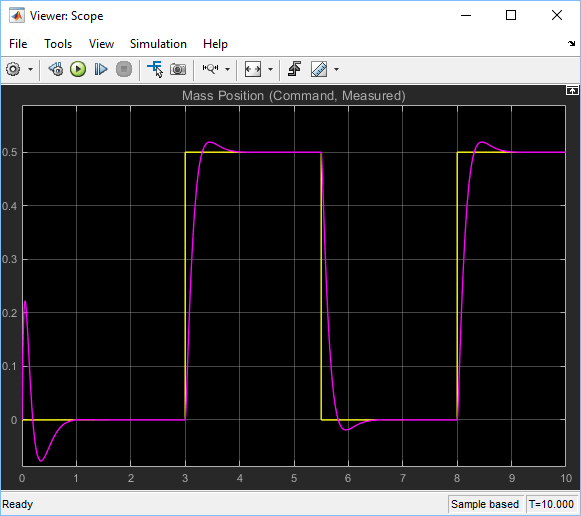
Étape 8 : Afficher les résultats de simulation
Simscape Results Explorer vous permet d’afficher et d’analyser les données de simulation en utilisant la fonctionnalité d’enregistrement des données. Par exemple, vous pouvez comparer deux exécutions de simulation pour analyser la façon dont la modification de la masse affecte la déformation du ressort.
Sélectionnez le bloc Spring.
Dans la barre d’outils du modèle, sélectionnez Simscape Block > Results Explorer.
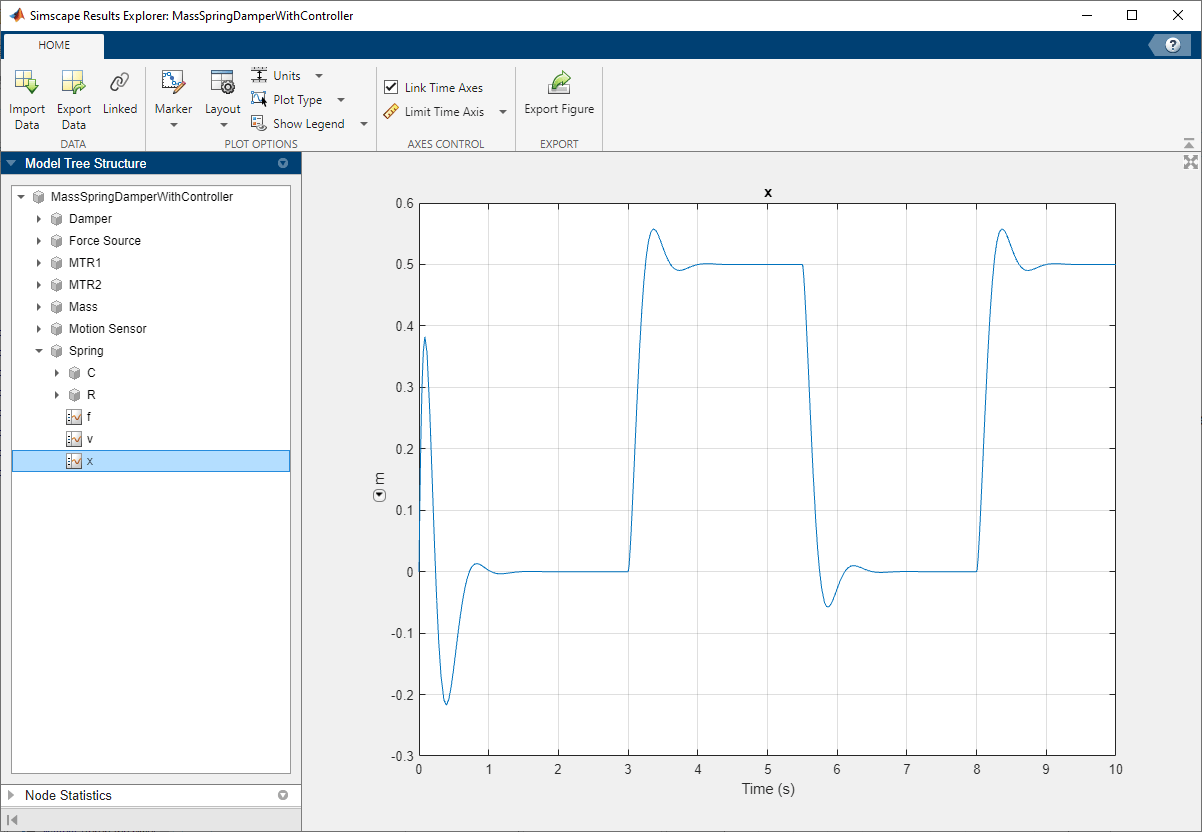
La fenêtre Simscape Results Explorer s’ouvre, avec le nœud correspondant au bloc Spring mis en surbrillance dans le volet gauche. Le volet droit affiche les tracés de données de simulation pour les trois variables associées au bloc.

Sous le nœud
Spring, sélectionnez le nœudx. Le volet droit affiche les données de déformation du ressort tracées dans le temps.
Double-cliquez sur le bloc Mass. Définissez Mass à
7.2 kg.Réexécutez la simulation.
Pour recharger les données enregistrées, cliquez sur le bouton Import Data situé dans la barre d’outils de la fenêtre Simscape Results Explorer. Dans la fenêtre contextuelle qui affiche le nom de la variable de log, cliquez sur OK.
Remarques
Pour que les données soient automatiquement rechargées après chaque exécution de simulation, dans la boîte de dialogue Configuration Parameters, dans le volet Simscape, cochez la case Open viewer after simulation.
Pour explorer les résultats de simulation côte à côte dans deux fenêtres Simscape Results Explorer distinctes, cliquez sur le bouton Linked après la première exécution de la simulation pour dissocier la première fenêtre de l’explorateur. Pour plus d’informations, consultez la rubrique Simscape Results Explorer.
Voir aussi
sscnew | Simscape
Results Explorer

