La traduction de cette page n'est pas à jour. Cliquez ici pour voir la dernière version en anglais.
Simulation Data Inspector
R2026aInspecter et comparer des données et résultats de simulation pour valider et itérer sur les designs de modèles
Description
Simulation Data Inspector permet de visualiser et de comparer plusieurs types de données.
Avec Simulation Data Inspector, vous pouvez inspecter et comparer les données de séries temporelles à plusieurs étapes de votre workflow. Cet exemple de workflow montre comment Simulation Data Inspector supporte toutes les étapes du cycle de design :
View Simulation Data in Simulation Data Inspector ou Import Data from Workspace or File into Simulation Data Inspector
Exécutez une simulation dans un modèle configuré pour enregistrer les données dans Simulation Data Inspector, ou importez des données à partir de l’espace de travail ou d’un fichier. Vous pouvez afficher et vérifier les données d’entrée du modèle ou inspecter les données de simulation enregistrées tout en modifiant de manière itérative le diagramme, les valeurs des paramètres ou la configuration du modèle. Pour plus d’informations sur l’enregistrement des données de simulation, consultez Save Simulation Data.
Tracez des signaux sur plusieurs sous-tracés, effectuez un zoom avant et arrière sur les axes de tracé indiqués et utilisez les curseurs de données pour comprendre et évaluer les données. Vous pouvez choisir parmi plusieurs visualisations, notamment les tracés temporels, les tracés de tableau, les tracés de carte, les sparklines et les tracés XY. Pour plus d’informations sur la présentation efficace des données, consultez Create Plots Using Simulation Data Inspector.
Comparez des signaux individuels ou des simulations et analysez les résultats de la comparaison à l’aide de tolérances relatives, absolues et temporelles. Les outils de comparaison proposés par Simulation Data Inspector facilitent le design itératif et vous permettent de mettre en évidence les signaux qui ne répondent pas à vos exigences de tolérance. Pour plus d’informations sur l’opération de comparaison, consultez How the Simulation Data Inspector Compares Data.
Save and Share Simulation Data Inspector Data and Views
Partagez vos résultats avec d’autres personnes en enregistrant les données et les vues de Simulation Data Inspector.
Vous pouvez également exploiter les capacités de Simulation Data Inspector à partir de la ligne de commande. Pour plus d'informations, consultez les rubriques Inspect Data Programmatically et Compare Data Programmatically.

Ouvrir Simulation Data Inspector
Barre d’outils Simulink® : Dans l’onglet Simulation, sous Review Results, cliquez sur Data Inspector.
À partir d’un modèle : cliquez sur le badge de diffusion en streaming d’un signal pour ouvrir Simulation Data Inspector et pour tracer le signal.
Invite de commande MATLAB® :
Saisissez
Simulink.sdi.viewpour ouvrir Simulation Data Inspector.Utilisez la fonction
Simulink.sdi.plotpour ouvrir Simulation Data Inspector et tracer des données.
Exemples
Créez une simulation, ajoutez-y des données, puis affichez les données dans Simulation Data Inspector.
Créer des données pour la simulation
Créez deux objets timeseries pour inclure les données d’un signal sinusoïdal et d’un signal cosinusoïdal. Attribuez un nom descriptif à chaque objet timeseries.
time = linspace(0,20,101);

sine_vals = sin(2*pi/5*time);
sine_ts = timeseries(sine_vals,time);
sine_ts.Name = "Sine, T=5";

cos_vals = cos(2*pi/8*time);
cos_ts = timeseries(cos_vals,time);
cos_ts.Name = "Cosine, T=8";
Créer une simulation et ajouter les données
Utilisez la fonction Simulink.sdi.view pour ouvrir Simulation Data Inspector.
Simulink.sdi.view
Pour importer des données dans Simulation Data Inspector à partir de l’espace de travail, créez un objet Simulink.sdi.Run à l’aide de la fonction Simulink.sdi.Run.create. Ajoutez des informations concernant la simulation à ses métadonnées à l’aide des propriétés Name et Description de l’objet Run.
sinusoidsRun = Simulink.sdi.Run.create;
sinusoidsRun.Name = "Sinusoids";
sinusoidsRun.Description = "Sine and cosine signals with different frequencies";
Utilisez la fonction add pour ajouter les données que vous avez créées dans l’espace de travail à la simulation vide.
add(sinusoidsRun,"vars",sine_ts,cos_ts);Tracer des données dans Simulation Data Inspector
Utilisez la fonction getSignalByIndex pour accéder aux objets Simulink.sdi.Signal qui contiennent les donnés du signal. Vous pouvez utiliser les propriétés de l’objet Simulink.sdi.Signal pour spécifier le style et la couleur de la ligne du signal, puis tracer le signal dans Simulation Data Inspector. Spécifiez les propriétés LineColor et LineDashed pour chaque signal.
sine_sig = getSignalByIndex(sinusoidsRun,1);
sine_sig.LineColor = [0 0 1];
sine_sig.LineDashed = "-.";

cos_sig = sinusoidsRun.getSignalByIndex(2);
cos_sig.LineColor = [1 0 0];
cos_sig.LineDashed = "--";
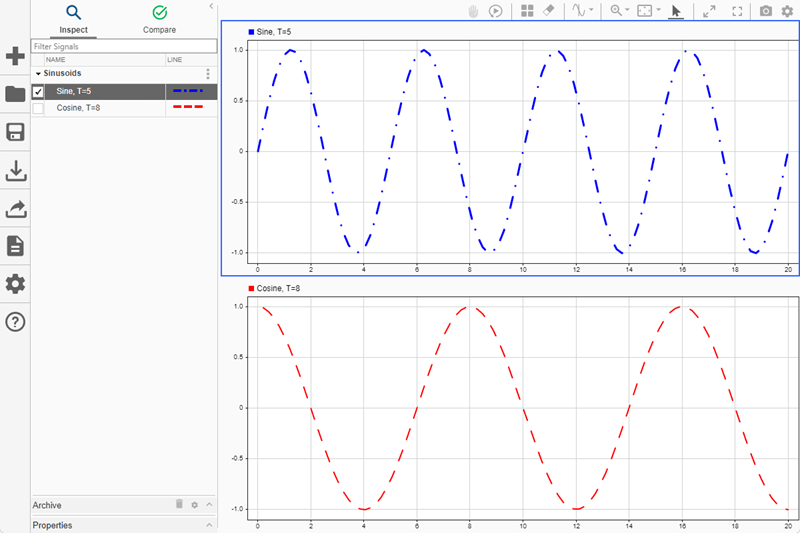
Utilisez la fonction Simulink.sdi.setSubPlotLayout pour configurer la disposition d’un sous-tracé 2 X 1 dans la zone de tracé de Simulation Data Inspector. Ensuite, utilisez la fonction plotOnSubplot pour tracer le signal sinusoïdal sur le sous-tracé supérieur et le signal cosinusoïdal sur le sous-tracé inférieur.
Simulink.sdi.setSubPlotLayout(2,1);

plotOnSubPlot(sine_sig,1,1,true);
plotOnSubPlot(cos_sig,2,1,true);
Inspecter les données à l’aide de curseurs
Pour accéder à la valeur d’un signal à un temps spécifique, vous pouvez ajouter un curseur au tracé. Par exemple, le signal Sine semble avoir un maximum local à environ 6 secondes. Ajoutez un curseur au tracé et observez la valeur du signal à 6 secondes.
Simulink.sdi.setNumCursors(1)
Simulink.sdi.setCursorPositions("left",6)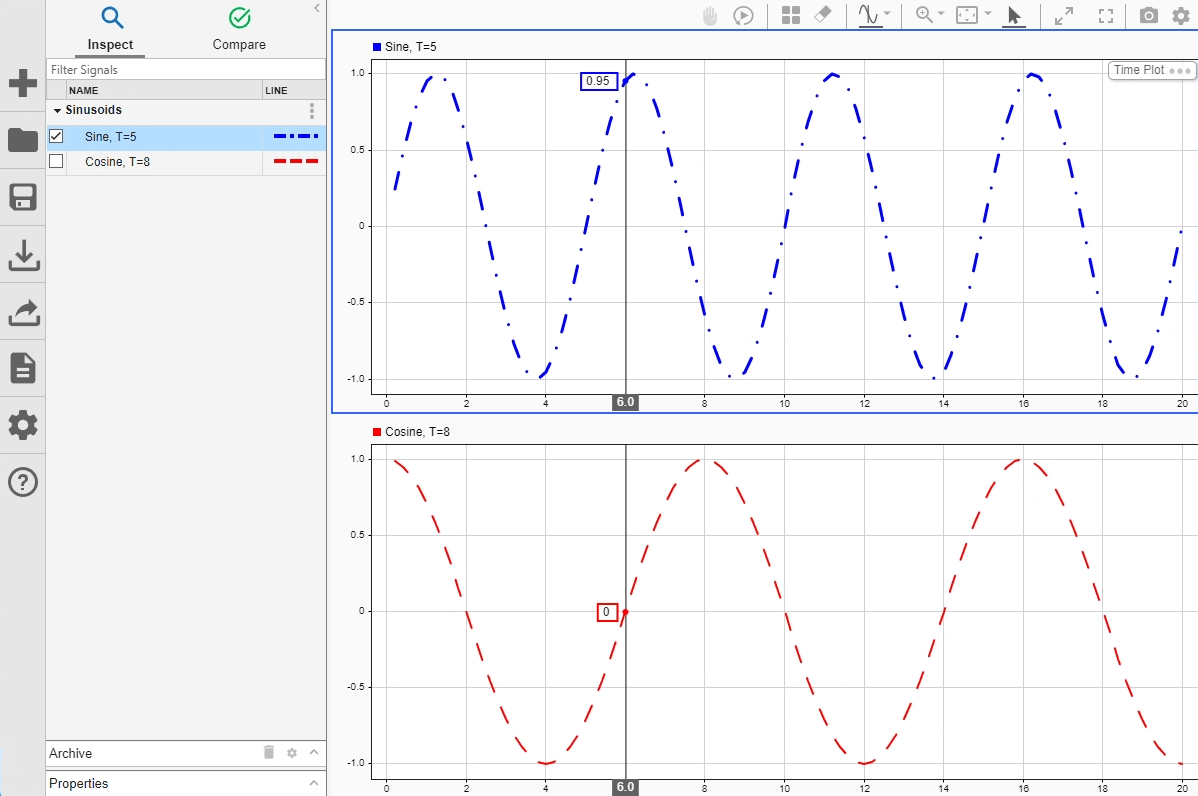
Placez deux curseurs sur un tracé pour mesurer la différence de temps entre deux points ou extraire des statistiques descriptives dans l’intervalle défini.
Simulink.sdi.setNumCursors(2)
Simulink.sdi.setCursorPositions("left",5,"right",7)
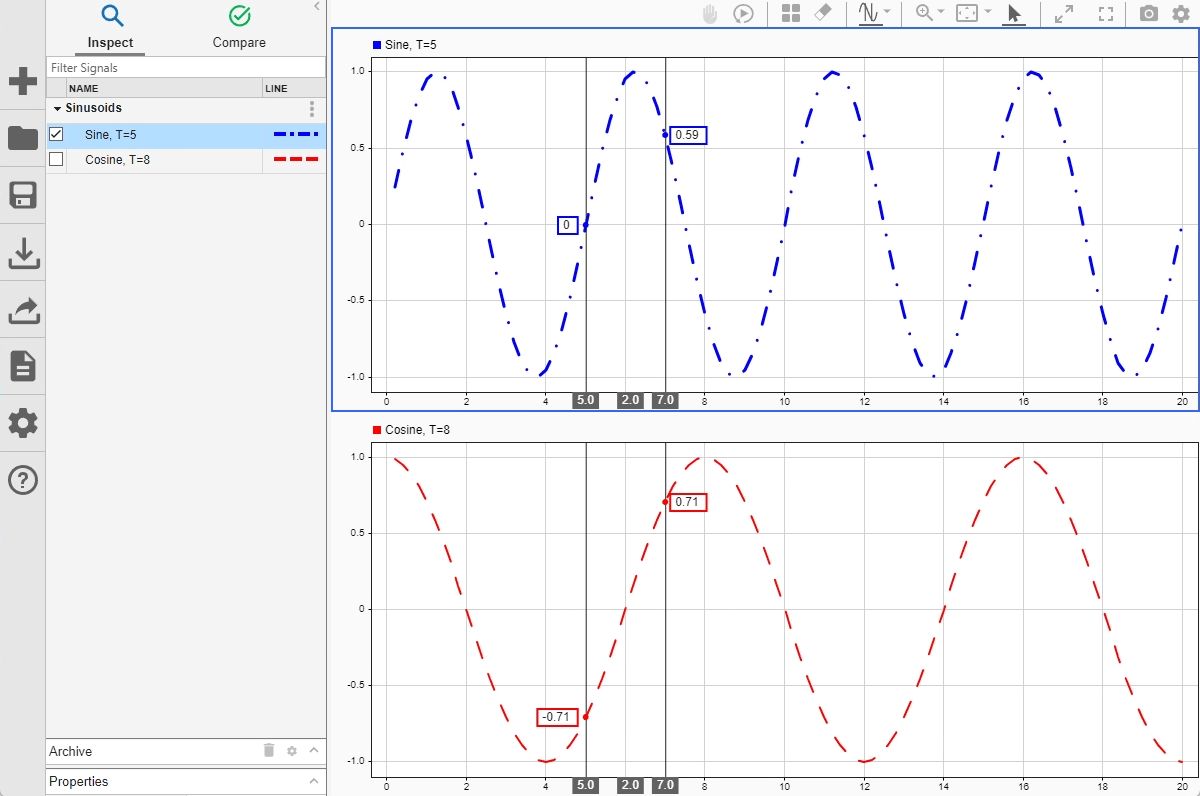
Déterminez la valeur du maximum local de l’échantillon du signal Sine entre les curseurs avec la fonction max.
[t1,t2] = Simulink.sdi.getCursorPositions;
localMax = max(sine_sig,t1,t2)
localMax =
0.9980
Fermer Simulation Data Inspector et enregistrer les données
Une fois l’inspection des données de signal tracées terminée, vous pouvez fermer Simulation Data Inspector et enregistrer la session dans un fichier MLDATX.
Simulink.sdi.close("sinusoids.mldatx")Vous pouvez utiliser la fonction Simulink.sdi.plot pour tracer le résultat de la simulation dans Simulation Data Inspector. Ouvrez le modèle vdp, qui modélise l’équation différentielle Van der Pol de second ordre. Pour plus d’informations sur le modèle, consultez Van der Pol Oscillator.
mdl = "vdp";
open_system(mdl)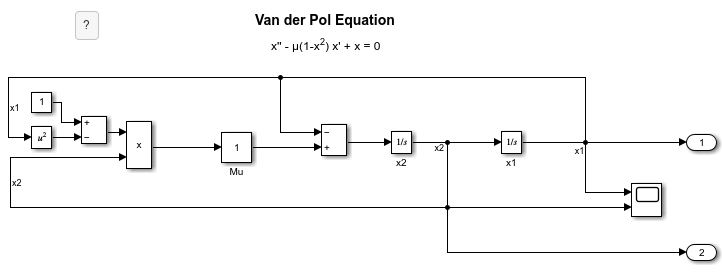
Simulez le modèle. Le modèle enregistre deux signaux : x1 et x2. Le résultat de la simulation est stocké dans un seul objet SimulationOutput nommé out.
out = sim(mdl);
Utilisez la fonction Simulink.sdi.plot pour ouvrir Simulation Data Inspector et tracer le résultat.
Simulink.sdi.plot(out);
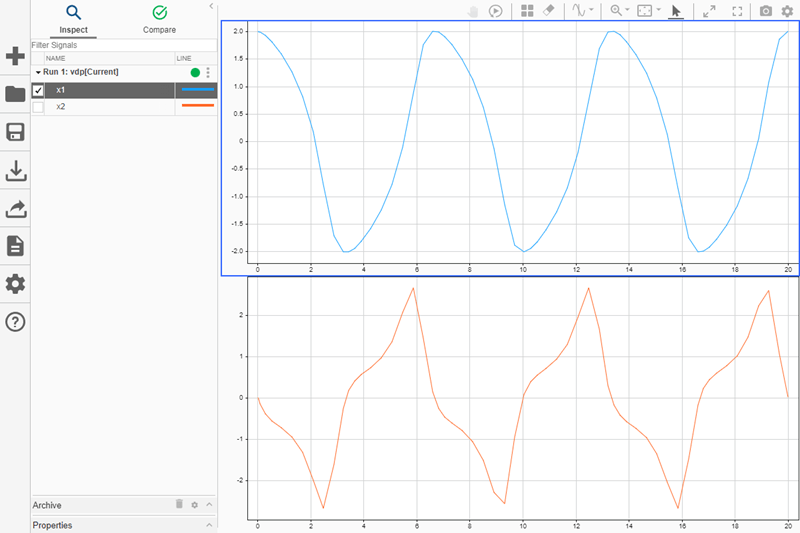
Vous pouvez utiliser l’interface programmatique de Simulation Data Inspector pour modifier un paramètre pour le même signal dans plusieurs simulations. Cet exemple ajoute une tolérance absolue de 0.1 à un signal dans les quatre simulations de données.
Commencez par effacer l’espace de travail et par charger la session Simulation Data Inspector avec les données. La session inclut les données enregistrées depuis quatre simulations d’un modèle Simulink® de contrôleur longitudinal pour un avion.
Simulink.sdi.clear
Simulink.sdi.load('AircraftExample.mldatx');
Utilisez la fonction Simulink.sdi.getRunCount pour obtenir le nombre de simulations dans Simulation Data Inspector. Vous pouvez utiliser ce nombre comme indice pour une boucle For qui s’exécute à chaque simulation.
count = Simulink.sdi.getRunCount;
Ensuite, utilisez une boucle For pour affecter la tolérance absolue de 0.1 au premier signal de chaque simulation.
for a = 1:count
    runID = Simulink.sdi.getRunIDByIndex(a);
    aircraftRun = Simulink.sdi.getRun(runID);
    sig = getSignalByIndex(aircraftRun,1);
    sig.AbsTol = 0.1;
end
Exemples associés
Paramètres
Aucun paramètre n’est disponible pour cette application.

