Examiner les résultats de l’analyse de génération de tests
R2026bExaminez les résultats de l’analyse une fois que Simulink® Design Verifier™ a terminé l’analyse de l’une des manières suivantes :
Mettre les résultats en surbrillance dans le modèle.
Afficher un rapport d’analyse.
Examiner les résultats de l’analyse de génération de tests
Effectuez les deux premières étapes de ce tutoriel afin de réaliser l’analyse de la génération de tests, puis examinez les résultats.
Lorsque le logiciel a terminé son analyse, la fenêtre Results Summary affiche des options permettant d’examiner les résultats. Pour toute analyse du Simulink Design Verifier, vous pouvez effectuer des tâches à partir de la fenêtre Results Summary.
Sinon, dans l’onglet Design Verifier, cliquez sur Results Summary dans la section Review Results pour afficher les résultats.

Tant que votre modèle reste ouvert, vous pouvez afficher les résultats de votre dernière analyse du Simulink Design Verifier dans la fenêtre Results Summary.
Mettre en surbrillance les résultats de l’analyse sur le modèle
Pendant l’analyse, Simulink Design Verifier met automatiquement en surbrillance les objets du modèle lorsque l’état des objectifs est mis à jour.
Pour mettre en surbrillance les résultats de l’analyse sur le modèle sldvexCruiseControl :
1. Dans la fenêtre Results Summary de l’analyse sldvexCruiseControl, cliquez sur Highlight analysis results on model.

Le bloc Switch est mis en surbrillance en vert, ce qui indique qu’il présente des cas de test qui satisfont ses objectifs de test.
2. Par défaut, la fenêtre Simulink Design Verifier Results est toujours la fenêtre visible au premier plan. Pour permettre à la fenêtre de passer derrière une autre fenêtre, faites un clic droit sur la fenêtre et désactivez Always on top. Lorsque vous cliquez sur des objets du modèle, cette fenêtre est mise à jour pour afficher les résultats détaillés de l’analyse de l’objet en question.
3. Cliquez sur le bloc Switch mis en surbrillance.
Le résumé indique que tous les objectifs du bloc Switch sont satisfaits. De même, cliquez sur le bloc Discrete-Time Integrator en surbrillance pour afficher les résultats de l’analyse de ce bloc dans la fenêtre Simulink Design Verifier Results. Pour plus d’informations sur la mise en surbrillance des résultats d’une analyse sur un modèle, consultez Highlight Results on the Model.
Examiner un rapport d’analyse détaillé
Dans la fenêtre Simulink Design Verifier Results Summary, à côté de Detailed analysis report, cliquez sur HTML. Le rapport au format HTML s’ouvre dans le MATLAB® Editor.
Le rapport contient cette table des matières.
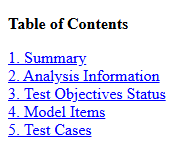
Le chapitre « Résumé » contient des informations sur le modèle et l’état des objectifs, à savoir satisfaits ou non.
Le chapitre « Informations sur l’analyse » propose des informations sur :
Le modèle que vous avez analysé.
Les options que vous avez spécifiées pour l’analyse.
Les approximations effectuées par le logiciel au cours de l’analyse.
Le chapitre « État des objectifs de test » du rapport au format HTML comprend des descriptions détaillées des objectifs satisfaits pour chaque élément de modèle et chaque cas de test généré.
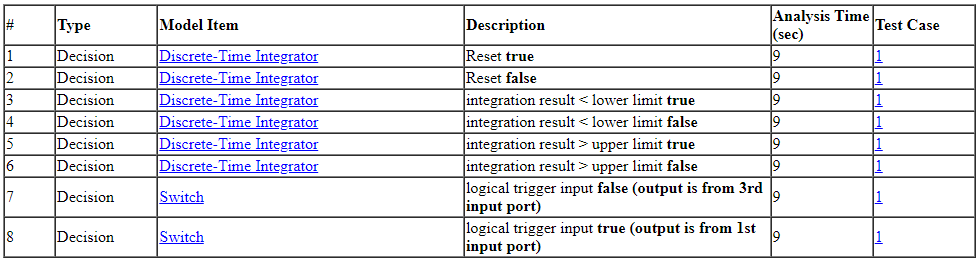
Sous la colonne Test Case de la table, cliquez sur 1 pour afficher la section Test Case 1.
La section Test Objective Status du rapport propose des détails sur un scénario de test que l’analyse a généré pour atteindre un objectif dans votre modèle. Pour plus d’informations sur les rapports au format HTML, consultez Review Results from Analysis Report.
Examiner le modèle de harnais
Pour afficher le cas de test pour un objectif de couverture de modèle, dans la fenêtre Simulink Design Verifier Results, cliquez sur View test case. Le modèle de harnais sldvexCruiseControl_harness et le bloc Signal Editor s’ouvrent.
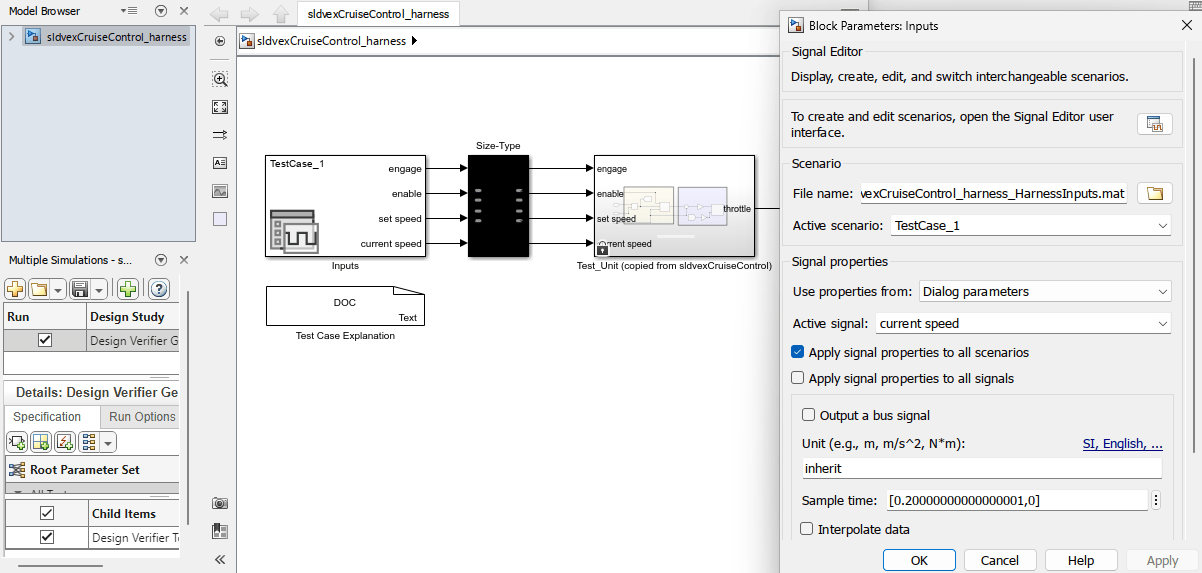
Le bloc Signal Editor du nom de Inputs contient les cas de test. Double-cliquez sur le bloc Inputs pour consulter le cas de test.
Remarque : Si vous avez un grand modèle, l’analyse peut produire un modèle de harnais contenant un grand nombre de cas de test.
Pour générer des cas de test moins nombreux, consultez le paramètre de configuration de modèle Test suite optimization sur LongTestcases et réexécutez l’analyse.
Lorsque vous définissez Test suite optimization sur LongTestcases, l’analyse génère des cas de test moins nombreux mais plus longs qui satisfont chacun plusieurs objectifs de test.
Simuler le modèle de harnais et générer un rapport sur la couverture du modèle
Simulez le modèle de harnais en utilisant les cas de test générés dans le modèle de harnais sldvexCruiseControl_harness.
Dans le modèle de harnais, double-cliquez sur le bloc Inputs pour ouvrir la boîte de dialogue Block Parameters, puis cliquez sur le bouton Open Signal Editor pour ouvrir la fenêtre Signal Editor.

Dans la fenêtre du harnais de modèle, cliquez sur Run all.
Le logiciel simule le modèle de harnais au moyen des deux cas de test, collecte des informations sur la couverture du modèle et affiche un rapport de couverture. Le rapport de couverture indique que les cas de test enregistrent une couverture de décision de 100 % pour le modèle sldvexCruiseControl.

Vous pouvez également simuler le modèle sans créer de modèle de harnais. Dans la fenêtre de log de Simulink Design Verifier, cliquez sur Simulate tests and produce a model coverage report. Pour plus d’informations sur la couverture des modèles, consultez Top-Level Model Coverage Report (Simulink Coverage).
Pour plus d’informations sur le modèle de harnais et sur l’utilisation du bloc Signal Editor pour générer un rapport de couverture de modèle, consultez Use Harness Model for Test Simulations.
Afficher le fichier sldvData
Le fichier de données Simulink Design Verifier est un fichier MAT qui contient une structure du nom de sldvData. Cette structure stocke toutes les données que l’analyse réunit et génère au cours de l’analyse. Vous pouvez utiliser le fichier de données pour effectuer votre propre analyse ou pour générer un rapport personnalisé.
Pour afficher le fichier de données, cliquez sur le nom du fichier en question dans la fenêtre de log, autrement dit dans l’exemple présent sldvexGenerateTestcasesExample_sldvdata.mat. Lorsque vous cliquez sur le nom du fichier de données, le logiciel crée une copie de l’objet sldvData dans l’espace de travail MATLAB afin que vous puissiez examiner et manipuler les données.
Pour plus d’informations sur les fichiers de données Simulink Design Verifier, consultez View and Understand Analysis Results from Data Files.
Voir aussi
Workflow for Test Generation | Analyze Model and Interpret Results | Check Model Compatibility for Analysis | Highlight Results on the Model

