Permettre aux utilisateurs de démarrer avec les licences Academic Teaching
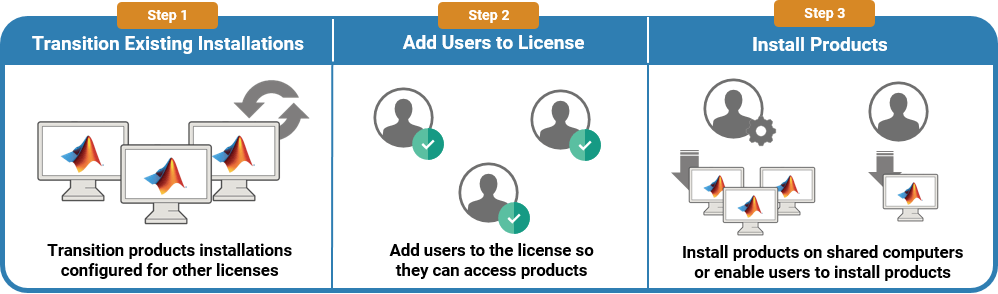
R2026bUne licence Academic Teaching ou Community and Technical College permet à un membre du corps enseignant et à ses étudiants d’accéder aux produits MATLAB® et Simulink®. Pour permettre aux utilisateurs de démarrer avec la licence Academic Teaching ou Community and Technical College, procédez comme suit :
Transférez les installations MATLAB existantes vers la nouvelle licence.
Ajoutez des utilisateurs à la nouvelle licence.
Installez les produits sur des ordinateurs partagés, par exemple dans des salles de classe ou de TP informatiques, ou demandez aux utilisateurs de les installer eux-mêmes sur leur ordinateur personnel.
Migration d'installations existantes
Si des installations MATLAB existantes sont configurées pour d’autres licences, transférez-les vers la nouvelle. Consultez Transférer les installations existantes vers des licences Academic Teaching.
Ajouter des utilisateurs à la licence
Ajoutez des utilisateurs à la licence pour leur permettre d’accéder aux produits MathWorks® et de les utiliser. Suivez les étapes suivantes :
Dans le centre de gestion des licences, dans la liste des licences, cliquez sur la licence à laquelle vous souhaitez ajouter des utilisateurs. Pour consulter ces licences, vous devez être connecté à votre compte MathWorks à l’aide de l’adresse e-mail que vous a attribuée votre organisation.
Dans l’onglet Manage Users de la licence, cliquez sur Add/Remove Users pour ajouter un utilisateur unique ou utilisez un fichier de valeurs séparées par des virgules (CSV) pour ajouter une liste d’utilisateurs. Le centre de gestion des licences propose un modèle de fichier CSV dont vous pouvez vous servir pour saisir les informations des utilisateurs.
Si vous le souhaitez, sélectionnez l’option permettant d’informer les utilisateurs qu’ils ont été ajoutés à la licence. Si vous ne sélectionnez pas cette option, les utilisateurs ne sont pas informés.
Cliquez sur Done.
Les utilisateurs ajoutés sont désormais associés à la licence via leur compte MathWorks. Si un utilisateur n’a pas de compte, ce dernier est automatiquement créé pour lui. L’utilisateur reçoit un e-mail l’invitant à compléter son compte en vérifiant son adresse e-mail universitaire et en créant un mot de passe.
L’onglet Manage Users affiche la liste des utilisateurs ajoutés à la licence, le nombre maximal d’utilisateurs que vous pouvez ajouter et le nombre de postes restants. Si vous atteignez votre nombre limite de licences, vous devez réattribuer les licences en commençant par supprimer un utilisateur existant pour chaque utilisateur à ajouter.
Installer MATLAB dans des salles de TP informatiques ou sur les ordinateurs des salles de classe
Pour installer des produits MATLAB sur plusieurs ordinateurs possédant la même configuration :
Suivez d’abord les instructions indiquées dans Installer les produits de manière non interactive pour télécharger une image ISO contenant tous les produits, puis installez ces derniers à partir de la ligne de commande.
(Facultatif) Installez les support packages sur chaque ordinateur avec MATLAB Package Manager. Consultez Installer les support packages de manière non interactive.
Si vous ignorez quels sont les support packages dont les utilisateurs ont besoin, ces derniers peuvent les installer eux-mêmes via le panneau « Add-Ons » de MATLAB.
Permettre aux utilisateurs d’installer les produits
Les utilisateurs que vous ajoutez à la licence peuvent installer MATLAB sur leur ordinateur personnel.
Pour permettre aux utilisateurs d’installer MATLAB, d’ajouter des toolboxes ou d’autres produits à MATLAB, d’obtenir des mises à jour pour des installations MATLAB existantes ou d’installer de nouvelles versions de MATLAB, communiquez-leur les instructions correspondantes de la rubrique Installation standard.
Pour permettre aux utilisateurs d’accéder aux autres produits et services disponibles via la licence Academic Teaching ou Community and Technical College, indiquez-leur les ressources suivantes :
Accéder à MATLAB Online™ : MATLAB Online permet d’accéder à la dernière version de MATLAB à partir d’un navigateur web standard en utilisant les ressources informatiques et le stockage hébergés par MathWorks. Pour ouvrir MATLAB Online, accédez à
matlab.mathworks.comet cliquez sur Open MATLAB Online.Accéder aux formations en ligne : pour accéder à des autoformations interactives, consultez la section Online Training de
matlab.mathworks.com.
Gérer les installations MATLAB existantes
Pour installer les dernières mises à jour pour des installations existantes de MATLAB, déployez le package de mise à jour hors ligne sur chaque installation. Consultez Mettre à jour MATLAB sur un ordinateur hors ligne.
Pour désinstaller les anciennes versions de MATLAB d’un ordinateur, consultez Désinstaller MATLAB.
Pour installer la dernière version de MATLAB afin que les utilisateurs puissent accéder aux nouvelles fonctionnalités ou nouveaux produits ajoutés à la licence Academic Teaching ou Community and Technical College, consultez Obtenir une nouvelle version de MATLAB.

