Importer des feuilles de calcul
R2026bLes feuilles de calcul, telles que les fichiers Microsoft®Excel®, contiennent souvent un mélange de données numériques et de texte ainsi que des noms de variables et de lignes. La manière la plus courante de représenter des données de feuilles de calcul dans MATLAB® est de le faire à l’aide d’une table, mais vous pouvez également représenter des données de feuilles de calcul dans MATLAB sous la forme de timetables, matrices ou cell arrays.
Importez des données depuis des feuilles de calcul de manière programmatique ou interactive. Importez de manière programmatique à l’aide des fonctions d’importation sur mesure, et contrôlez mieux encore comment sont importées vos données à l’aide des options d’importation. Importez de manière interactive à l’aide de Import Tool.
Importer des données en tant que tables
Vous pouvez importer des données de feuilles de calcul en tant que table. Une table se compose de variables orientées colonnes, contenant chacune des données d’un même type. Les variables d’une table peuvent contenir différents types et différentes tailles de données, mais elles doivent toutes comporter le même nombre de lignes. Pour plus d’informations sur les tables, consultez Créer des tables et leur affecter des données.
Importez des données tabulaires depuis une feuille de calcul vers une table à l’aide de la fonction readtable. Par exemple, créez une table à partir de l’exemple de fichier patients.xls. Affichez les cinq premières lignes et colonnes de la table.
T = readtable("patients.xls");
T(1:5,1:5)
ans =
5×5 table
LastName Gender Age Location Height
____________ __________ ___ _____________________________ ______
{'Smith' } {'Male' } 38 {'County General Hospital' } 71
{'Johnson' } {'Male' } 43 {'VA Hospital' } 69
{'Williams'} {'Female'} 38 {'St. Mary's Medical Center'} 64
{'Jones' } {'Female'} 40 {'VA Hospital' } 67
{'Brown' } {'Female'} 49 {'County General Hospital' } 64 Importer des données en tant que timetables
Si les lignes de votre feuille de calcul sont associées à des heures, vous pouvez importer les données en tant que timetable. Comme les tables, les timetables vous permettent de stocker des variables de données tabulaires pouvant comporter différents types et tailles de données, tant qu’elles comportent le même nombre de lignes. Une timetable propose en outre des fonctions temporelles permettant d’aligner et de combiner des timetables et d’effectuer des calculs sur des données horodatées dans une ou plusieurs timetables. Pour plus d’informations sur les timetables, consultez Create Timetables.
Importez des données tabulaires depuis une feuille de calcul vers une timetable à l’aide de la fonction readtimetable. Par exemple, créez une timetable à partir de l’exemple de fichier sample.xls. Affichez les cinq premières lignes et colonnes de la timetable.
TT = readtimetable("sample.xls");
TT(1:5,1:5)
ans =
5×5 timetable
OutageTime Region Loss Customers RestorationTime Cause
________________ _____________ ______ __________ ________________ ___________________
2002-02-01 12:18 {'SouthWest'} 458.98 1.8202e+06 2002-02-07 16:50 {'winter storm' }
2003-01-23 00:49 {'SouthEast'} 530.14 2.1204e+05 NaT {'winter storm' }
2003-02-07 21:15 {'SouthEast'} 289.4 1.4294e+05 2003-02-17 08:14 {'winter storm' }
2004-04-06 05:44 {'West' } 434.81 3.4037e+05 2004-04-06 06:10 {'equipment fault'}
2002-03-16 06:18 {'MidWest' } 186.44 2.1275e+05 2002-03-18 23:23 {'severe storm' }
Importer des données en tant que matrices
Si votre fichier de feuille de calcul contient des données uniformes (toutes du même type), vous pouvez importer les données en tant que matrice. Importer vos données dans une matrice vous permet de travailler avec un tableau formaté de façon minimale.
Importez des données uniformes depuis un fichier de feuille de calcul vers une matrice à l’aide de readmatrix. Par exemple, créez une matrice à partir de l’exemple de fichier basic_matrix.xls.
M = readmatrix("basic_matrix.xls")
M = 5×4

     6     8     3     1
     5     4     7     3
     1     6     7    10
     4     2     8     2
     2     7     5     9
Importer des données en tant que cell arrays
Un cell array est un type de données comportant des conteneurs de données indexées appelés cellules. Chaque cellule peut contenir n’importe quel type de données. Les cell arrays contiennent généralement des listes de texte, des combinaisons de texte et de nombres ou des tableaux numériques de tailles différentes.
Importez des données non uniformes (données de types mixtes) depuis une feuille de calcul vers un cell array à l’aide de readcell. Par exemple, créez un cell array à partir des données non uniformes de basic_cell.xls.
C = readcell("basic_cell.xls")C = 3×3 cell array
{[ 1]} {[ 2]} {[ 3]}
{'hello' } {'world'} {[ NaN]}
{[10-Oct-2018 10:27:56]} {[ 1]} {1x1 missing}Importer des données avec des options d’importation pour davantage de contrôle
Importer des données de feuilles de calcul demande parfois davantage de contrôle sur le processus d’importation. Pour personnaliser le processus d’importation, vous pouvez créer un objet d’options d’importation. L’objet a des propriétés que vous pouvez ajuster en fonction de vos besoins d’importation. Par exemple, vous pouvez modifier les types de données des variables ou importer uniquement un sous-ensemble de variables. Pour plus d’informations sur les options d’importation, consultez detectImportOptions.
Importer des données de manière interactive
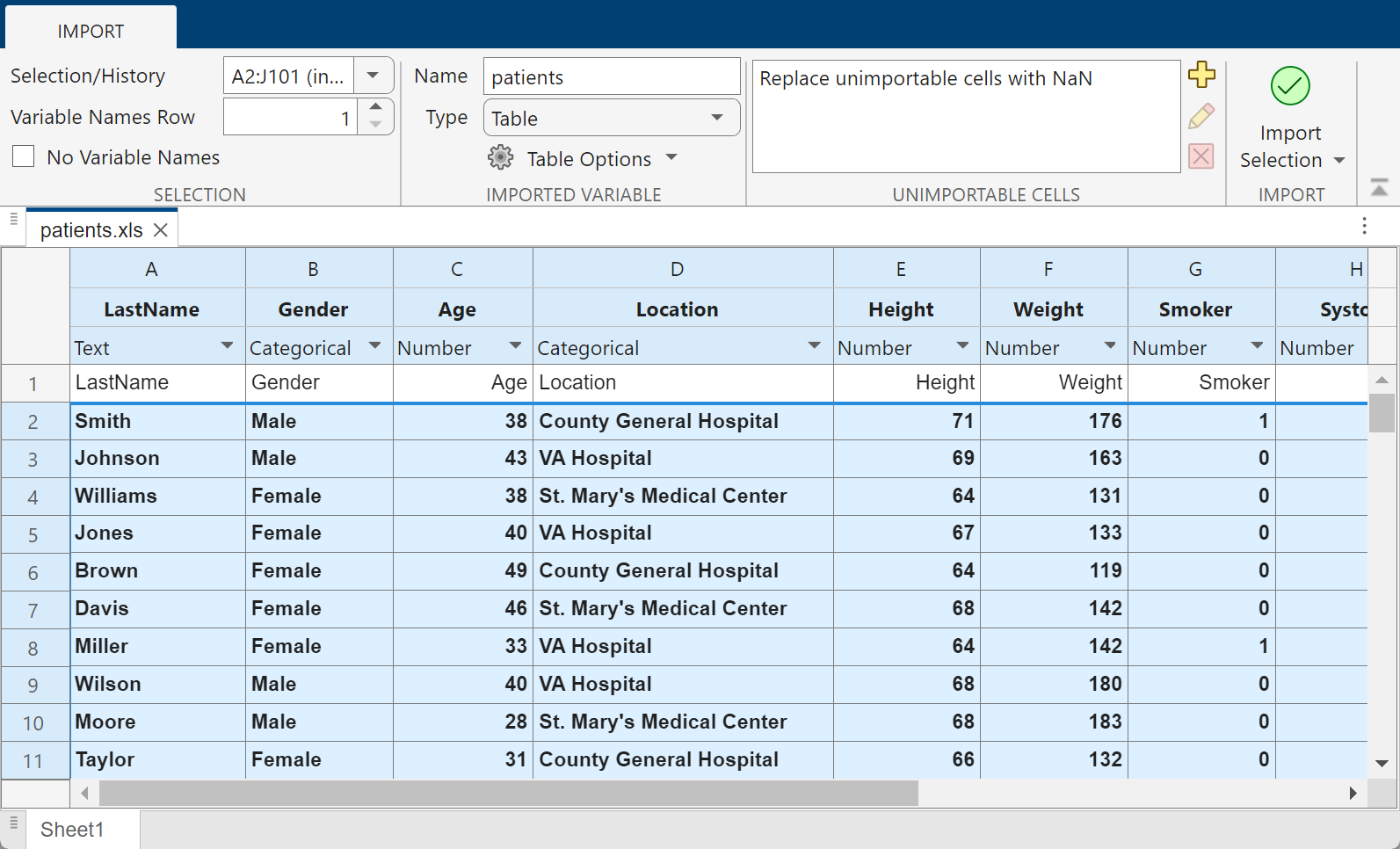
Vous pouvez importer des données de manière interactive vers une table ou un autre type de données à l’aide de Import Tool.
Pour ouvrir Import Tool, accédez à l’onglet Home et dans la section Variable, cliquez sur Import Data . Ensuite, sélectionnez le fichier que vous souhaitez importer. Vous pouvez également faire un clic droit sur le nom du fichier dans le panneau Fichiers et sélectionner Import Data. Depuis la fenêtre Import Tool, définissez les options d’importation puis cliquez sur le bouton Import Selection pour importer les données dans MATLAB. Pour plus d’informations, consultez Read Spreadsheet Data Using Import Tool.
Par exemple, créez une table à partir de l’exemple de fichier de feuille de calcul patients.xls. Ouvrez le fichier dans Import Tool et sélectionnez des options telles que le type de variable importé. Ensuite, cliquez sur le bouton Import Selection pour importer les données en tant que table dans l’espace de travail MATLAB.